Operaciones · Función

Tableros Kanban con IA: arrastra tarjetas y deja que la IA mueva el resto

Tableros Kanban visuales por equipo, proyecto o área, con IA que sugiere reorganizaciones, predice qué tarjetas se van a atrasar y conecta cada tarjeta con su contexto en CRM, agenda y email.

Nivel básico 8 min de lectura kanbantablerostarjetasproductividad visual
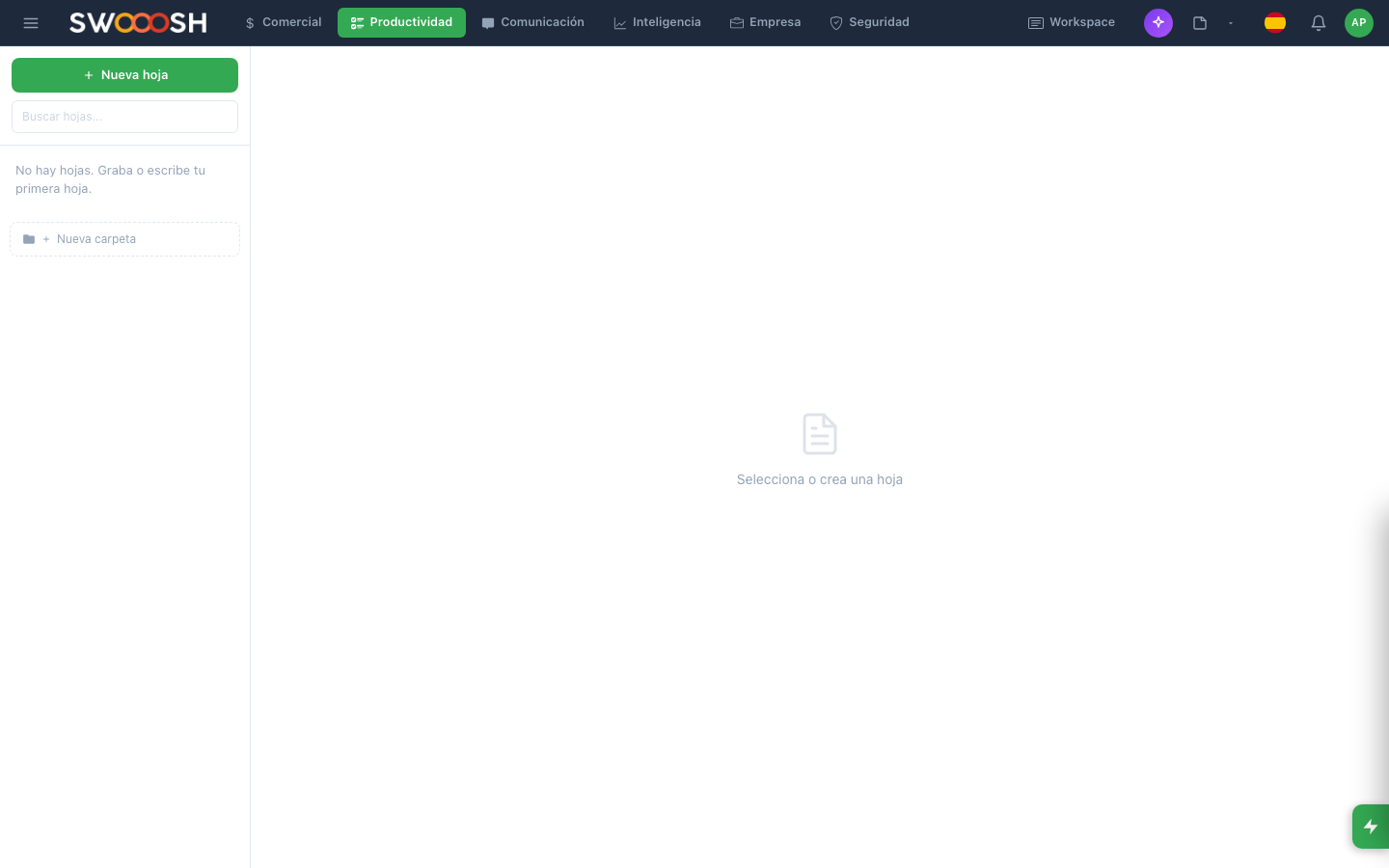
Captura del módulo Tableros Kanban en Pilot Desk
En 30 segundos
  • Tablero estilo Trello: columnas con tarjetas que se arrastran entre ellas.
  • Cada tarjeta es una tarea con responsable, fecha, prioridad y adjuntos.
  • Cuando mueves una tarjeta de 'Por hacer' a 'Hecho', también cambia en la lista de Tareas del responsable.
  • Ideal para equipos pequeños que coordinan el trabajo de forma visual.

¿Qué es un Tablero?

Es el formato Kanban que probablemente ya conoces: columnas con título (Por hacer, En curso, En revisión, Hecho) y tarjetas que arrastras entre ellas. Es el mismo modelo que Trello, los tableros de Notion o los de Jira.

Crear un tablero

Haz clic en 'Nuevo tablero'. Le pones nombre y, opcionalmente, una descripción. Pilot crea automáticamente 3 columnas: Por hacer, En curso, Hecho. Las puedes editar, añadir más o reordenar.

Crear y editar tarjetas

  • Haces clic en el '+' debajo de una columna.
  • Título corto y claro.
  • Opcional: descripción, responsable, fecha de vencimiento, prioridad, etiquetas, archivos adjuntos.
  • Para abrir una tarjeta: haz clic en ella → se expande con todos los detalles.
  • Para moverla: arrástrala con el ratón entre columnas.

Ejemplo: equipo de marketing

Ejemplo

Eres del equipo de marketing y gestionáis los posts de Instagram con un Kanban.

  1. Columnas: Ideas / En diseño / En revisión / Programado / Publicado.
  2. Cada post es una tarjeta con título, fecha tentativa e imagen.
  3. La diseñadora arrastra de 'Ideas' a 'En diseño'.
  4. Cuando termina, la pasa a 'En revisión'.
  5. Tú la revisas y la pasas a 'Programado' con la fecha exacta.
  6. Tras publicarla, va a 'Publicado'.

Todo el equipo ve el estado de cada post sin reuniones de seguimiento. Las tareas que se crean también aparecen en la lista personal de cada miembro.

Privacidad y permisos

Los tableros tienen una lista de miembros. Solo ellos los ven. Para añadir a alguien: botón 'Miembros' arriba a la derecha del tablero → invitar.

Cómo se conecta con otros módulos

Cómo se conecta: Tableros

Trucos

  • Si tienes más de 7 columnas, plantéate si todas son necesarias.
  • Archiva las tarjetas terminadas cada cierto tiempo — un Kanban con 200 tarjetas en 'Hecho' no se puede navegar.
  • Etiquetas (con colores) > columnas. Si usas muchas columnas por categoría, mejor 4 columnas + etiquetas para las variantes.
  • Asigna un responsable a cada tarjeta. Sin responsable, la tarjeta queda en el limbo.

Si algo no funciona

Si algo no funciona

No puedo arrastrar una tarjeta.

Probablemente no eres miembro del tablero o tu rol es solo de lectura. Pídele al administrador del tablero que te dé permisos de edición.

La tarjeta no aparece en mi lista de Tareas.

Verifica que tengas la tarjeta asignada como responsable. Las tarjetas sin responsable no aparecen en ninguna lista.

Integraciones que potencian este módulo

Conecta Pilot con las herramientas que ya usas. La IA orquesta entre ellas sin que cambies de pantalla.

Preguntas frecuentes

¿Es alternativa real a Trello?
Sí. Tienes tableros, columnas, tarjetas con asignación, fechas, etiquetas, comentarios, archivos adjuntos, automatizaciones (cuando X pasa, mover a Y). Todo lo que Trello hace. Plus: la IA que sugiere reorganizar, conexión con CRM/agenda/email, y precio competitivo.
¿Cómo predice atrasos?
La IA mira el ritmo histórico de cada persona (cuánto tarda en mover una tarjeta del estilo X), la carga actual del tablero y el deadline declarado. Cuando una tarjeta tiene >70% probabilidad de no llegar al deadline, te avisa con 2-3 días de anticipación y sugiere reasignar o reducir scope.
¿Migra mis tableros de Trello/Monday/Asana?
Sí. Importamos desde Trello, Monday, Asana, ClickUp y Jira. La migración preserva columnas, tarjetas, asignaciones, fechas, etiquetas y comentarios. Tiempo típico: 30-60 minutos para un workspace de 500-1500 tarjetas.
¿Puedo conectar tarjetas con clientes del CRM?
Sí. Cada tarjeta puede tener un cliente asociado del CRM. Al abrirla, ves el historial del cliente (deals, conversaciones, facturas). Útil para equipos de soporte, customer success, agencias y servicios profesionales — la tarjeta no es solo 'hacer X', es 'hacer X para cliente Y, con todo su contexto'.
¿Funciona en móvil?
Sí. La app móvil de Pilot (iOS y Android) tiene Kanban full-feature con drag and drop, comentarios, adjuntos y notificaciones push. Útil para equipos en terreno (trabajo de campo, instalaciones, eventos).

¿Tu Kanban actual sigue vivo o ya nadie lo mira?

Agenda una demo de 30 minutos. Te conectamos un tablero de prueba (migramos uno de Trello o Asana si quieres) y te mostramos en vivo cómo la IA detecta atrasos y propone reorganizar.

Solicitar demo