
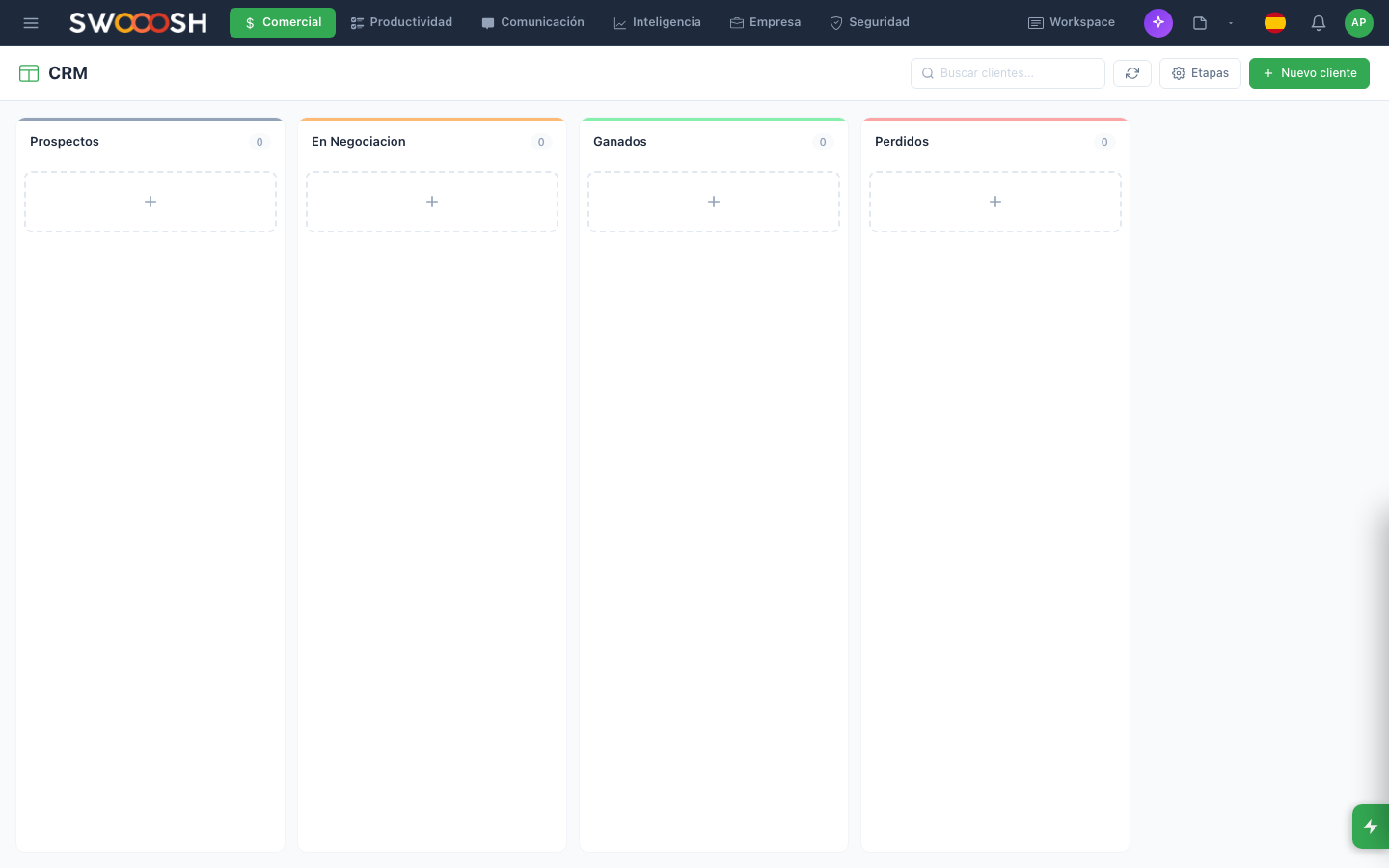
¿Qué es el módulo CRM?
CRM viene de Customer Relationship Management, que en español se traduce como gestión de relaciones con clientes. En Pilot, el módulo CRM es donde organizas todas las oportunidades de venta abiertas: las propuestas que mandaste, las que están en negociación, las que cerraste y las que perdiste.
Pensalo como una cartelera de corcho donde cada papelito es un potencial cierre. La diferencia con un corcho real es que estos papelitos tienen toda la información del cliente, las conversaciones por email, las tareas pendientes y los montos involucrados. Y además se mueven solos cuando tú avanzas la etapa.
Cómo abrirlo
En la barra de menú superior de Pilot, haz clic en Comercial y después en CRM. Si tu institución tiene contratado el módulo, se va a abrir el tablero principal.
La primera vez que entras ves el tablero con las etapas precargadas que dejó el administrador de tu empresa. Si no hay nada cargado todavía, ves un tablero vacío con un botón grande para crear tu primera propuesta.
Tour de la pantalla
Cuando abres CRM ves tres zonas principales:
- Barra de herramientas arriba: botón Nueva propuesta, buscador, filtros por responsable, por etapa, por monto.
- Tablero central: una columna por cada etapa de tu pipeline. Las tarjetas se arrastran entre columnas.
- Panel de detalle (a la derecha): aparece cuando haces clic en una tarjeta. Muestra todo lo que sabes del cliente y de esta propuesta puntual.
Cada tarjeta del tablero muestra: nombre de la oportunidad, nombre del cliente, monto estimado, fecha esperada de cierre, foto del responsable, y un indicador de color si está atrasada.
Tu primera propuesta
Vamos a crear tu primera oportunidad. Haz clic en Nueva propuesta arriba a la derecha.
- Elige el cliente: escribe su nombre. Si ya existe, aparece en la lista; si no, puedes crearlo desde el mismo modal sin salir.
- Ponele un nombre a la oportunidad: algo descriptivo, como 'Plan Pro anual — Karina Veterinaria' o 'Cotización 3 cámaras seguridad'.
- Indica el monto estimado: aunque sea una estimación gruesa, ayuda a tener métricas reales.
- Elige la etapa inicial: normalmente 'Contacto inicial' o 'Cotización enviada'.
- Asignale un responsable: tú u otro miembro del equipo. Solo esa persona recibe notificaciones por defecto.
- Guarda: aparece como tarjeta nueva en la columna que elegiste.
Karina, dueña de una veterinaria, te llamó el martes a las 10:00 para preguntar por el plan anual. Tú quieres registrar esa oportunidad para no perderla en el ajetreo de la semana.
- Haces clic en 'Nueva propuesta'.
- Buscas 'Karina' — ya está cargada como contacto desde Clientes.
- Pones el nombre 'Plan Pro anual — Veterinaria Patitas'.
- Monto estimado: ₡480.000.
- Etapa: 'Contacto inicial'.
- Responsable: tú.
- Guardas.
Aparece la tarjeta en la columna 'Contacto inicial'. Tu próxima acción será mandarle la cotización por email — desde la misma ficha, sin salir del CRM.
Mover oportunidades entre etapas
Tienes dos formas de mover una propuesta:
- Arrastrar y soltar: toma la tarjeta con el mouse y llevala a la columna deseada. Es la forma más rápida.
- Desde el panel de detalle: abre la tarjeta, busca el selector de etapa arriba a la derecha del panel, y elige la nueva. Útil cuando tienes muchas columnas y no entran todas en pantalla.
Panel de detalle de la propuesta
Al hacer clic en cualquier tarjeta se abre el panel de detalle a la derecha. Ahí ves todo lo importante de esa propuesta en pestañas:
- Información: datos del cliente, monto, fecha de cierre estimada, responsable.
- Actividad: línea de tiempo con todo lo que pasó (cambios de etapa, emails enviados, llamadas registradas, notas agregadas).
- Tareas: qué hay que hacer para avanzar la oportunidad (llamar el viernes, mandar cotización revisada, etc.).
- Emails: los emails enviados o recibidos relacionados a esta propuesta — viajan directo desde el módulo Email.
- Notas internas: apuntes que solo ves tú y tu equipo, no el cliente.
Personalizar las etapas del pipeline
Las etapas predeterminadas pueden no encajar con tu forma de vender. Para ajustarlas, haz clic en el botón Administrar etapas arriba a la derecha (icono de engranaje o 'Etapas').
Desde ahí puedes:
- Crear etapa nueva — por ejemplo 'Demo agendada' o 'Esperando firma'.
- Renombrar una etapa existente.
- Cambiar el orden arrastrando.
- Definir el color de cada columna.
- Marcar una etapa como 'final ganada' o 'final perdida'.
Mandarle un email al cliente sin salir del CRM
Una de las cosas más cómodas del CRM es que puedes escribirle al cliente sin abrir tu bandeja de Email. Desde el panel de detalle de la oportunidad:
- Ve a la pestaña Emails.
- Haz clic en Redactar.
- Escribe el mensaje (Pilot ya rellena destinatario, copia y asunto con datos del cliente y la propuesta).
- Si quieres, pedile al asistente de Pilot que te ayude a redactarlo profesional.
- Envía. Queda guardado en la línea de tiempo de la propuesta.
Cómo se conecta con otros módulos
Cómo se conecta: CRM
Tips para sacarle el jugo
- Nombres descriptivos en cada oportunidad: cuando tengas 30 abiertas, 'Plan Pro' no te dice nada; 'Plan Pro anual — Veterinaria Patitas' sí.
- Carga el monto siempre, aunque sea estimado. Sin monto, las métricas no sirven.
- Cada vez que avances de etapa, agrega una tarea para el próximo paso. Si no tienes tarea, no hay próximo paso.
- Mira el tablero los lunes a primera hora: te da una foto clara de la semana.
- Si una oportunidad lleva más de 30 días sin movimiento, asumila perdida o agenda un follow-up.
Si algo no funciona
Si algo no funciona
No encuentro una propuesta que sé que cargué.
Revisa los filtros activos arriba del tablero. Si tienes un filtro por responsable o por etapa, esa propuesta puede estar oculta. Quita filtros y buscala por nombre del cliente.
No puedo mover una tarjeta entre columnas.
Es probable que no tengas permisos para modificar esa propuesta (solo su responsable la puede mover). Pedile al administrador que te asigne, o cambiale el responsable a tú.
Borré una etapa por error.
Las tarjetas que estaban en esa etapa se movieron a la etapa previa. Vuelve a crear la etapa con el mismo nombre y arrastra las tarjetas devuelta.
El cliente no aparece al crear una propuesta.
Asegurate de que el cliente exista en el módulo Clientes. Si no existe, puedes crearlo en el mismo modal de nueva propuesta sin salir del CRM.


