
¿Qué es Clientes?
Clientes es tu agenda comercial. Es donde viven los datos de las personas y empresas con las que tu negocio interactúa: clientes que ya te compran, prospectos que estás trabajando, y exclientes que en algún momento volvieron a contactar.
Es la fuente única de verdad: cada vez que el CRM, el Email o el Mailing necesitan saber '¿cuál es el teléfono de Karina?', lo buscan aquí.
Tour de la pantalla
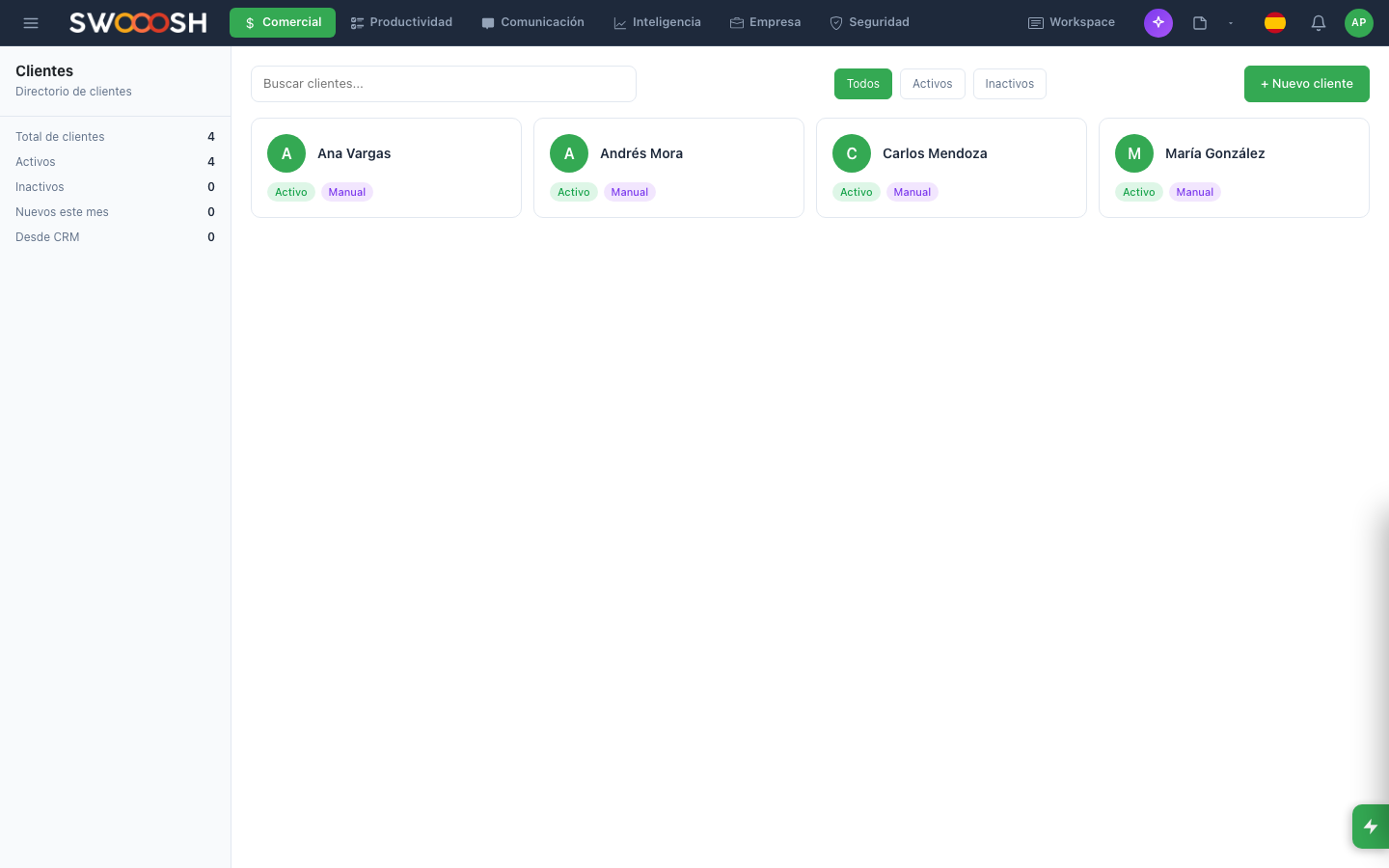
Cuando abres el módulo ves tres zonas:
- Arriba: buscador, filtros (por estado, por etiqueta, por última actividad) y botón 'Nuevo contacto'.
- Al medio: lista de contactos. Cada fila muestra nombre, empresa, último contacto y un indicador de estado.
- A la derecha: cuando haces clic en un contacto, se abre su ficha completa.
Crear un contacto nuevo
- Haz clic en 'Nuevo contacto' arriba a la derecha.
- Completa los campos básicos: nombre, email, teléfono.
- Si es de una empresa, escribe el nombre — si ya existe, la asocia; si no, la crea.
- Agrega etiquetas opcionales ('VIP', 'Prospecto frío', 'Mayorista') para filtrarlos después.
- Guarda. El contacto aparece en la lista.
Ejemplo
Te llegó el contacto de Karina (de la Veterinaria Patitas) por un comentario en redes. Quieres guardarla antes de que se pierda.
- Nuevo contacto.
- Nombre: Karina Solano. Email: karina@vetpatitas.cr. Teléfono: 8888 1234.
- Empresa: Veterinaria Patitas (la crea automáticamente).
- Etiqueta: 'Prospecto cálido'.
- Guardar.
Karina queda guardada. La próxima vez que abras CRM y crees una oportunidad, ya la puedes elegir como cliente sin volver a teclearla.
Importar muchos contactos a la vez
Si tienes una hoja de Excel con contactos viejos, no hace falta cargarlos uno por uno.
- Haz clic en 'Importar' (arriba a la derecha, junto a 'Nuevo contacto').
- Descarga la plantilla de Excel que te da Pilot.
- Llenala con tus datos respetando las columnas.
- Sube el archivo.
- Pilot te muestra una vista previa: cuántos contactos detectó, cuántos están duplicados, qué columnas reconoció.
- Confirma la importación.
Qué hay en la ficha de un cliente
Al abrir un contacto ves todo lo que pasó con él, organizado en pestañas:
- Datos básicos: nombre, email, teléfono, dirección, empresa, etiquetas, fechas relevantes.
- Propuestas en CRM: todas las oportunidades de venta abiertas y cerradas con este cliente.
- Conversaciones de email: los correos enviados y recibidos.
- Llamadas registradas: si usas el módulo de llamadas o transcripciones.
- Tareas: lo que tienes pendiente con este cliente.
- Notas internas: comentarios privados de tu equipo, no visibles para el cliente.
- Línea de tiempo unificada: todo en orden cronológico.
Cómo se conecta con otros módulos
Cómo se conecta: Clientes
Tips
- Usá etiquetas — son la forma más rápida de segmentar después. 'Prospecto', 'Cliente activo', 'Inactivo 6 meses', 'VIP'.
- No borres clientes viejos: márcalos como 'Inactivo'. Borrar pierde su historial.
- Si trabajas con empresas, asegurate de asociar a cada contacto a su empresa. Las métricas funcionan mejor.
- Una vez al mes mira tus 'Inactivos > 6 meses' — ahí hay oportunidades de reactivar.
Si algo no funciona
Si algo no funciona
No veo un contacto que sé que existe.
Revisa los filtros activos y limpia la búsqueda. Algunos contactos antiguos pueden estar marcados como 'Inactivos' y filtrados por defecto.
La importación me da error en varias filas.
Lo más común es que el email tenga formato inválido o que falte el nombre. Baja el archivo de errores que Pilot te ofrece y corrige solo esas filas.
No puedo editar un contacto.
Tu rol puede tener permisos de solo lectura. Pedile al administrador que te dé permisos de edición desde el panel de administración.


