什么是每日计划?
这是你具体安排一天的界面:9 点做 X,10:30 有会,11 点到 12 点是专注时段用来写提案,14 点给 Karina 打电话。
界面导览
- 左侧:你的待办任务(尚未分配时间的那些)。
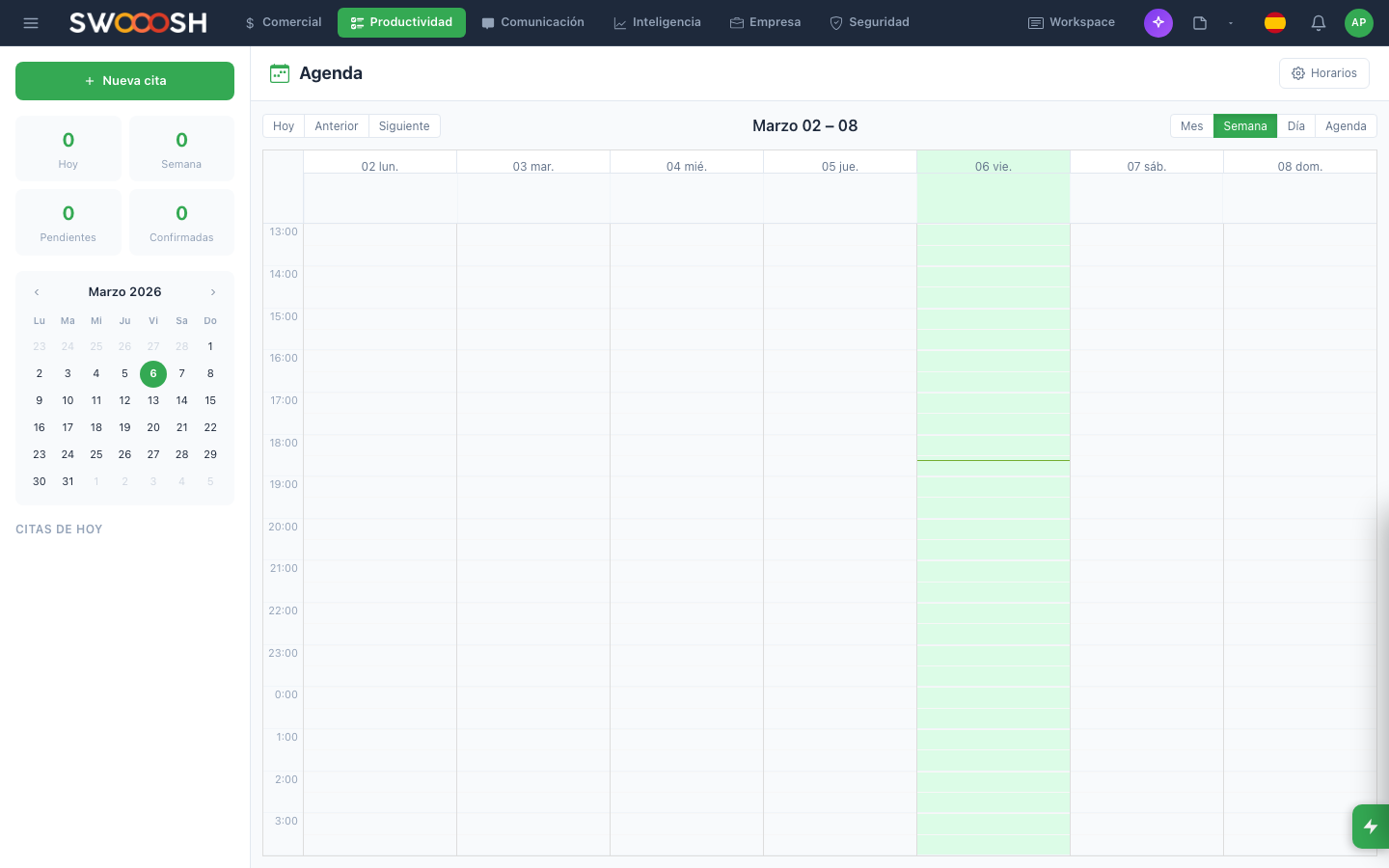
- 中间:当天,从早上 7 点到晚上 10 点,按 30 分钟为单位划分。
- 右侧(可选):小摘要 —— 当天已规划了多少、还有多少任务未分配。
把任务分配到某个时间
- 看左侧那一栏任务。
- 用鼠标抓起一项任务,把它拖到中间所需的时段。
- 它会变成当天的一个时间块,带标题和时长(默认 30 分钟,可调整)。
- 如果你提前完成,就把它标记为「已完成」,它会带上绿色对勾。
专注时段
在当天的空白处右键 → 创建专注时段。给它起个标题(「给 Karina 写提案」)和时长(1 小时、1 小时 30 分、2 小时)。它用来守护深度工作的时间。
示例:周一上午
示例
周一上午 8:30。你刚进入 Pilot。
- 你打开每日计划。
- 我在左侧看到 8 项任务。我排好优先级,把最重要的 3 项拖到上午。
- 我在日程里看到「11 点与 Karina 开会」—— 它已经自动出现在计划中。
- 我预留 14:00–16:00 用于「给 Diego 写提案」。
- 其余 5 项任务,我留到本周或明天。
到 8:35,你已清楚知道该做什么。到 17 点,你看一眼计划,就知道完成了什么、又把什么挪到了周二。
你没完成的任务
到 17:00(或你一天结束时),你打开当天摘要。未完成的任务会带有一个「挪到明天」按钮。已不再适用的,就标记为「取消」。
如何与其他模块连接
如何连接: 每日计划
小贴士
- 不要把一天 100% 都规划满。留出 20–30% 应对临时事项。
- 一天开始时先安静地做规划。开头投入的 10 分钟会让一整天事半功倍。
- 把小任务(回 3 封邮件)与大时间块(写提案)交错安排。这能给你节奏感。
- 如果一项任务今天放不下,别硬塞。心安理得地把它挪到明天。
如果出了问题
如果出现问题
我的任务没出现在侧栏里。
检查筛选器(指派给你、无日期、今天到期)。如果你设了筛选,其余内容就会被隐藏。
日程里的某个事件没显示在当天。
确认该事件已填好完整的日期和时间。「全天」事件会显示为顶部的横条,而不是嵌在时间轴里。