
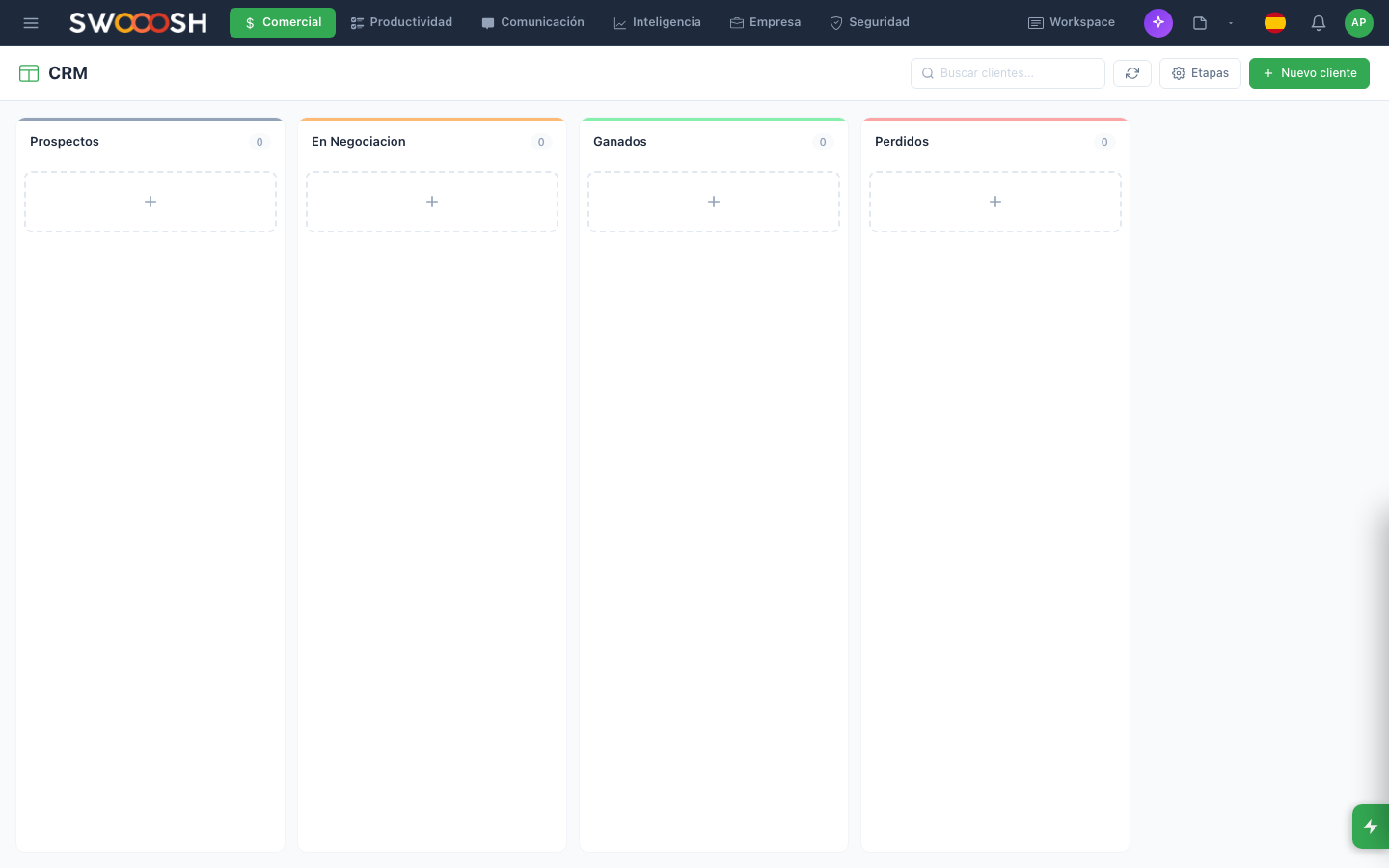
Che cos'è il modulo CRM?
CRM viene da Customer Relationship Management, che in italiano si traduce come gestione delle relazioni con i clienti. In Pilot, il modulo CRM è dove organizzi tutte le opportunità di vendita aperte: le proposte che hai inviato, quelle in trattativa, quelle che hai chiuso e quelle che hai perso.
Immaginalo come una bacheca di sughero in cui ogni foglietto è una potenziale chiusura. La differenza con una bacheca reale è che questi foglietti contengono tutte le informazioni del cliente, le conversazioni via email, le attività in sospeso e gli importi coinvolti. E in più si spostano da soli quando fai avanzare la fase.
Come aprirlo
Nella barra del menu superiore di Pilot, fai clic su Commerciale e poi su CRM. Se la tua organizzazione ha attivato il modulo, si aprirà la bacheca principale.
La prima volta che entri vedi la bacheca con le fasi precaricate lasciate dall'amministratore della tua azienda. Se non c'è ancora nulla, vedi una bacheca vuota con un grande pulsante per creare la tua prima proposta.
Tour della schermata
Quando apri il CRM vedi tre zone principali:
- Barra degli strumenti in alto: pulsante Nuova proposta, barra di ricerca, filtri per responsabile, per fase, per importo.
- Bacheca centrale: una colonna per ciascuna fase della tua pipeline. Le schede si trascinano tra le colonne.
- Pannello di dettaglio (a destra): compare quando fai clic su una scheda. Mostra tutto ciò che sai del cliente e di questa specifica proposta.
Ogni scheda della bacheca mostra: nome dell'opportunità, nome del cliente, importo stimato, data di chiusura prevista, foto del responsabile e un indicatore di colore se è in ritardo.
La tua prima proposta
Creiamo la tua prima opportunità. Fai clic su Nuova proposta in alto a destra.
- Scegli il cliente: scrivi il suo nome. Se esiste già, compare nell'elenco; altrimenti puoi crearlo dalla stessa finestra senza uscire.
- Dai un nome all'opportunità: qualcosa di descrittivo, come «Piano Pro annuale — Karina Veterinaria» o «Preventivo 3 telecamere di sicurezza».
- Indica l'importo stimato: anche se è una stima approssimativa, aiuta ad avere metriche reali.
- Scegli la fase iniziale: di solito «Primo contatto» o «Preventivo inviato».
- Assegna un responsabile: tu o un altro membro del team. Solo quella persona riceve le notifiche per impostazione predefinita.
- Salva: compare come nuova scheda nella colonna scelta.
Karina, titolare di una veterinaria, ti ha chiamato martedì alle 10:00 per chiedere informazioni sul piano annuale. Vuoi registrare quell'opportunità per non perderla nel trambusto della settimana.
- Fai clic su «Nuova proposta».
- Cerchi «Karina» — è già presente come contatto da Clienti.
- Inserisci il nome «Piano Pro annuale — Veterinaria Patitas».
- Importo stimato: ₡480.000.
- Fase: «Primo contatto».
- Responsabile: tu.
- Salvi.
Compare la scheda nella colonna «Primo contatto». La tua prossima azione sarà inviarle il preventivo via email — dalla stessa scheda, senza uscire dal CRM.
Spostare le opportunità tra le fasi
Hai due modi per spostare una proposta:
- Trascina e rilascia: prendi la scheda con il mouse e portala nella colonna desiderata. È il modo più rapido.
- Dal pannello di dettaglio: apri la scheda, individua il selettore di fase in alto a destra del pannello e scegli quella nuova. Utile quando hai molte colonne e non entrano tutte nello schermo.
Pannello di dettaglio della proposta
Facendo clic su una scheda qualsiasi si apre il pannello di dettaglio a destra. Lì vedi tutto ciò che conta di quella proposta, suddiviso in schede:
- Informazioni: dati del cliente, importo, data di chiusura stimata, responsabile.
- Attività: linea temporale con tutto ciò che è accaduto (cambi di fase, email inviate, chiamate registrate, note aggiunte).
- Attività da fare: ciò che serve per far avanzare l'opportunità (chiamare venerdì, inviare il preventivo rivisto, ecc.).
- Email: le email inviate o ricevute relative a questa proposta — arrivano direttamente dal modulo Email.
- Note interne: appunti che vedete solo tu e il tuo team, non il cliente.
Personalizzare le fasi della pipeline
Le fasi predefinite potrebbero non adattarsi al tuo modo di vendere. Per modificarle, fai clic sul pulsante Gestisci fasi in alto a destra (icona dell'ingranaggio o «Fasi»).
Da lì puoi:
- Creare una nuova fase — per esempio «Demo fissata» o «In attesa di firma».
- Rinominare una fase esistente.
- Cambiare l'ordine trascinando.
- Definire il colore di ciascuna colonna.
- Contrassegnare una fase come «finale vinta» o «finale persa».
Inviare un'email al cliente senza uscire dal CRM
Una delle cose più comode del CRM è che puoi scrivere al cliente senza aprire la tua casella Email. Dal pannello di dettaglio dell'opportunità:
- Vai alla scheda Email.
- Fai clic su Scrivi.
- Scrivi il messaggio (Pilot precompila già destinatario, copia e oggetto con i dati del cliente e della proposta).
- Se vuoi, chiedi all'assistente di Pilot di aiutarti a scriverlo in modo professionale.
- Invia. Resta salvata nella linea temporale della proposta.
Come si collega agli altri moduli
Come si collega: CRM
Suggerimenti per sfruttarlo al meglio
- Nomi descrittivi in ogni opportunità: quando ne avrai 30 aperte, «Piano Pro» non ti dice nulla; «Piano Pro annuale — Veterinaria Patitas» sì.
- Inserisci sempre l'importo, anche se stimato. Senza importo, le metriche non servono.
- Ogni volta che avanzi di fase, aggiungi un'attività per il passo successivo. Se non hai un'attività, non c'è un passo successivo.
- Guarda la bacheca il lunedì di prima mattina: ti dà un quadro chiaro della settimana.
- Se un'opportunità è ferma da più di 30 giorni senza movimento, dalla per persa oppure fissa un follow-up.
Se qualcosa non funziona
Se qualcosa non funziona
Non trovo una proposta che so di aver inserito.
Controlla i filtri attivi sopra la bacheca. Se hai un filtro per responsabile o per fase, quella proposta può essere nascosta. Togli i filtri e cercala per nome del cliente.
Non riesco a spostare una scheda tra le colonne.
È probabile che tu non abbia i permessi per modificare quella proposta (solo il suo responsabile può spostarla). Chiedi all'amministratore di assegnartela, oppure cambia il responsabile assegnandolo a te.
Ho eliminato una fase per errore.
Le schede che si trovavano in quella fase sono state spostate alla fase precedente. Ricrea la fase con lo stesso nome e trascina di nuovo le schede.
Il cliente non compare quando creo una proposta.
Assicurati che il cliente esista nel modulo Clienti. Se non esiste, puoi crearlo nella stessa finestra di nuova proposta senza uscire dal CRM.


