Che cos'è il modulo Email?
È la tua casella di posta elettronica all'interno di Pilot. Colleghi il tuo account (Gmail, Outlook, IMAP proprio) e gestisci la posta da qui — con il vantaggio che ogni email resta legata al cliente corretto, alimenta il CRM e può essere trasformata in attività.
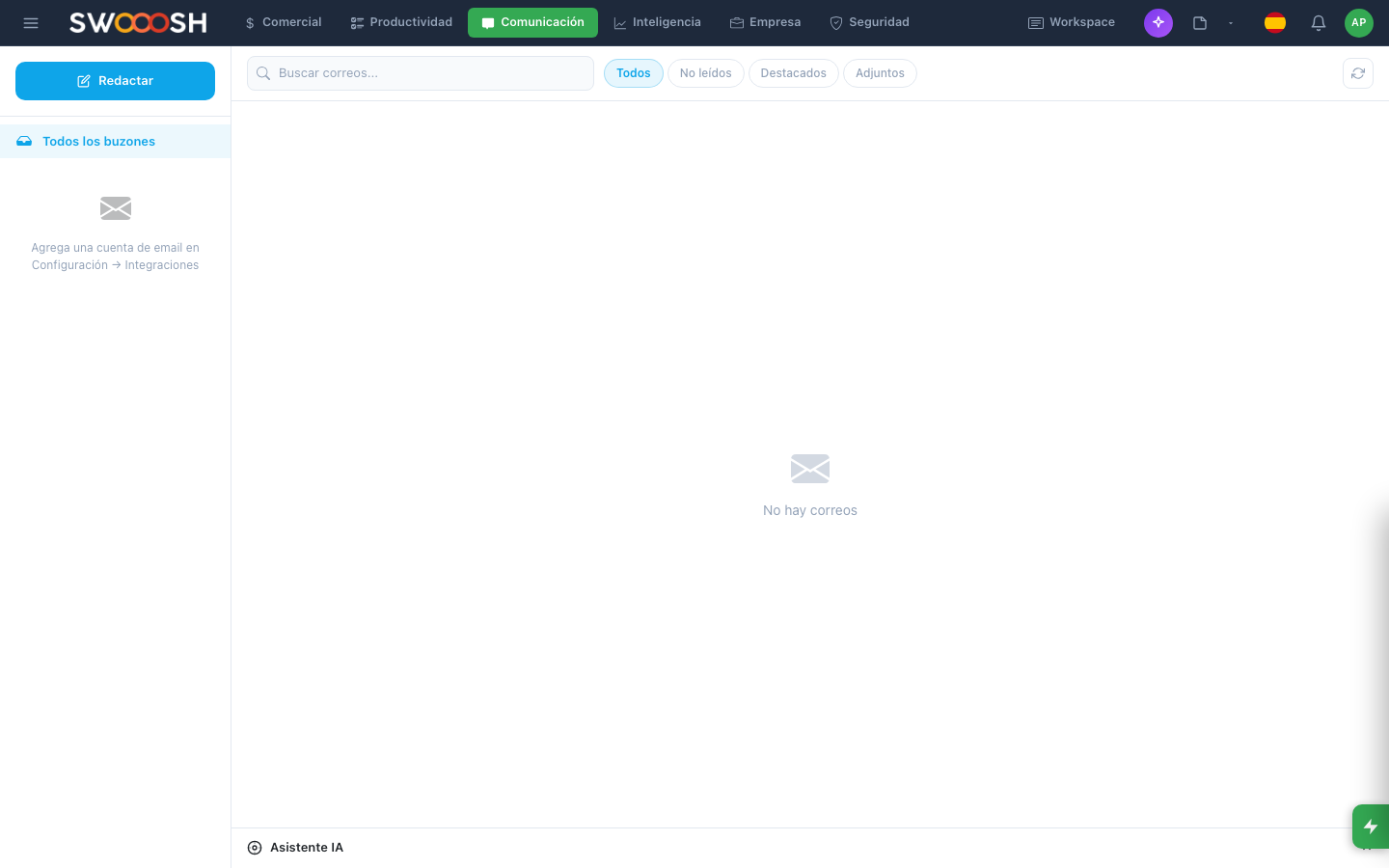
Tour della schermata
- Barra laterale sinistra: i tuoi account collegati, le cartelle (in arrivo, inviati, archiviati, spam).
- Centro: l'elenco delle email.
- Destra: pannello di lettura dell'email selezionata.
- In alto: toolbar con le azioni (rispondere, archiviare, etichettare, spostare).
- Barra KPI: quante email non lette, risposte oggi, tempo medio di risposta.
- Pannello assistente (laterale, comprimibile): regole, modelli, suggerimenti IA.
Collegare il tuo account
- Vai su Impostazioni → Email → Aggiungi account.
- Scegli: Gmail, Outlook o server personalizzato (IMAP/SMTP).
- Per Gmail/Outlook: ti porta alla loro schermata di accesso, autorizzi.
- Per IMAP: compili i server in entrata/uscita, utente e password.
- Pilot scarica le ultime email e le mostra.
Regole intelligenti
Regole tipo i filtri di Gmail ma più potenti. Esempio: «Se l'email proviene da un dominio che corrisponde a un cliente del CRM, etichettala come Cliente e spostala nella cartella Clienti».
- Condizioni: mittente, dominio, oggetto, parole nel corpo, allegato sì/no.
- Azioni: spostare, etichettare, segnare come letta, inoltrare, assegnare.
Modelli
Se invii la stessa email 5 volte a settimana («ho ricevuto il tuo ordine, lo controllo»), salvala come modello. Mentre scrivi scegli il modello e il testo si carica, con le variabili che vengono sostituite (nome del cliente, data, ecc.).
Assistente per scrivere
Nell'editor, pulsante «Assistente». Gli chiedi cose come:
- «Scrivimi una risposta cordiale che dica di sì ma chieda più tempo.»
- «Migliora questa bozza così suoni più professionale.»
- «Traduci questo in inglese.»
- «Riassumimi il thread di questa email in 3 punti.»
Esempio: iniziare la giornata con l'email
Lunedì 8:00, apri l'email. 23 nuovi messaggi. Ti travolgono.
- Le regole ne hanno già spostati 15 nelle loro cartelle (newsletter, notifiche di app, ecc.).
- Ne restano 8 nella casella principale.
- 4 sono richieste frequenti: rispondi con i modelli in 5 minuti.
- 3 richiedono una risposta personale: usi l'assistente per scrivere una bozza e la rifinisci.
- 1 è una richiesta del cliente: la trasformi in attività e la assegni a Diego.
Alle 8:30 hai la casella vuota e le cose in sospeso sono distribuite.
Come si collega
Come si collega: Email
Suggerimenti
- Le regole sono il tuo migliore alleato. Un'ora investita nelle regole fa risparmiare 5 ore a settimana.
- Mantieni 3-5 modelli attivi. Di più, e nessuno li usa.
- Non rispondere alle email a ogni momento. Blocca 2 momenti della giornata (mattina e pomeriggio) ed elabora la casella allora.
- Se trasformi un'email in attività, non dimenticare di chiudere il cerchio rispondendo al mittente quando viene completata.
Se qualcosa non funziona
Se qualcosa non funziona
Non riesco a collegare il mio account Gmail.
Attiva «Accesso delle app di terze parti» oppure usa una password per le app. Meglio ancora, autorizza con OAuth (il flusso Gmail).
Invio un'email e non arriva.
Verifica: (1) che sia in «Inviati», (2) che il destinatario abbia l'email corretta, (3) che il tuo server SMTP sia operativo (può esserci un blocco se ne hai inviate molte).
Una regola non viene applicata.
Le regole vengono valutate in ordine. Se una regola precedente ha già etichettato/spostato l'email, le successive non vengono valutate. Riordina le regole mettendo la più specifica in alto.