
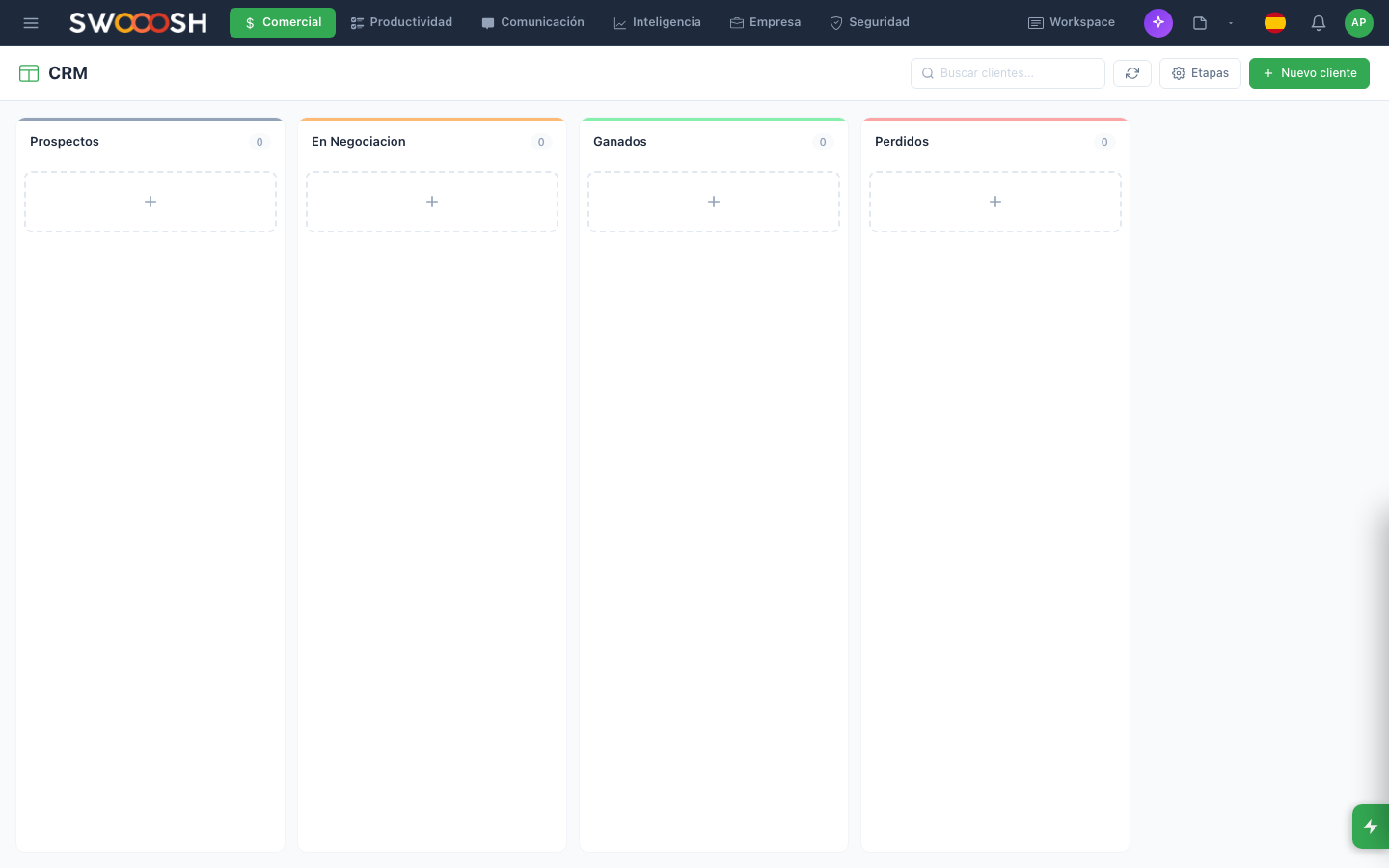
什么是 CRM 模块?
CRM 来自 Customer Relationship Management,中文译为 客户关系管理。在 Pilot 中,CRM 模块是你组织所有 进行中的销售商机 的地方:你发出的提案、正在洽谈的、已经成交的和已经丢单的。
把它想象成一块软木公告板,上面的每张小纸条都是一次潜在成交。它和真正的软木板的区别在于:这些小纸条上有客户的全部信息、邮件对话、待办任务和涉及的金额。而且当你推进阶段时,它们还会自动移动。
如何打开
在 Pilot 顶部菜单栏中,点击 商务,然后点击 CRM。如果你的机构已开通该模块,主看板就会打开。
你第一次进入时,会看到带有你公司管理员预置阶段的看板。如果还没有任何内容,你会看到一个空看板,上面有一个大按钮,用来创建你的第一份提案。
界面导览
打开 CRM 时,你会看到三个主要区域:
- 顶部工具栏:「新建提案」按钮、搜索框、按负责人、按阶段、按金额的筛选器。
- 中间看板: 你的销售流程每个阶段一列。卡片可以在各列之间拖动。
- 详情面板(右侧): 点击某张卡片时出现。显示你掌握的该客户和这份具体提案的全部信息。
看板上的每张卡片显示:商机名称、客户名称、预估金额、预期成交日期、负责人的照片,以及一个表示是否逾期的颜色指示器。
你的第一份提案
我们来创建你的第一个商机。点击右上角的 新建提案。
- 选择客户: 输入客户名称。如果已存在,会出现在列表中;如果不存在,你可以在同一个弹窗里直接创建,无需离开。
- 给商机起个名字: 起一个有描述性的名字,比如「Pro 年度套餐 — Karina 兽医诊所」或「3 个监控摄像头报价」。
- 填写预估金额: 哪怕只是粗略估算,也有助于得到真实的指标。
- 选择起始阶段: 通常是「初次接触」或「报价已发出」。
- 指派负责人: 你自己或团队中的其他成员。默认只有该负责人会收到通知。
- 保存: 它会作为一张新卡片出现在你选择的那一列中。
Karina,一家兽医诊所的老板,周二上午 10:00 打来电话询问年度套餐。你想把这个商机记下来,免得在这忙碌的一周里把它忘了。
- 点击「新建提案」。
- 搜索「Karina」——她已经从「客户」中作为联系人录入了。
- 把名字写成「Pro 年度套餐 — Patitas 兽医诊所」。
- 预估金额:₡480,000。
- 阶段:「初次接触」。
- 负责人:你自己。
- 保存。
卡片出现在「初次接触」那一列。你的下一步将是给她发邮件报价——就在同一条记录里完成,无需离开 CRM。
在各阶段之间移动商机
你有两种方式移动一份提案:
- 拖放: 用鼠标拿起卡片,拖到目标列。这是最快的方式。
- 在详情面板里: 打开卡片,在面板右上角找到阶段选择器,选择新阶段。当你有很多列、屏幕放不下时很有用。
提案详情面板
点击任意一张卡片,右侧就会打开详情面板。你会在标签页里看到这份提案的所有要点:
- 信息: 客户资料、金额、预估成交日期、负责人。
- 活动: 一条时间线,记录发生过的一切(阶段变更、已发送的邮件、已登记的通话、添加的备注)。
- 任务: 为推进这个商机需要做的事(周五打电话、发送修订后的报价等)。
- 邮件: 与这份提案相关的已发送或已接收邮件——直接从 Email 模块同步过来。
- 内部备注: 只有你和你团队能看到的笔记,客户看不到。
自定义销售流程的阶段
默认的阶段可能不符合你的销售方式。要调整它们,点击右上角的 管理阶段 按钮(齿轮图标或「阶段」)。
在那里你可以:
- 新建阶段 —— 比如「已预约演示」或「等待签约」。
- 重命名 已有的阶段。
- 通过拖动改变顺序。
- 设置每一列的颜色。
- 把某个阶段标记为「最终赢单」 或「最终丢单」。
不离开 CRM 就给客户发邮件
CRM 最方便的一点是:你不用打开 Email 收件箱就能给客户写信。在商机的详情面板里:
- 进入 邮件 标签页。
- 点击 撰写。
- 写下消息(Pilot 已经用客户和提案的资料填好了收件人、抄送和主题)。
- 如果你愿意,可以让 Pilot 助手帮你把它写得更专业。
- 发送。它会保存在提案的时间线里。
如何与其他模块联动
如何连接: CRM
用好它的小贴士
- 给每个商机起描述性的名字:当你有 30 个进行中的商机时,「Pro 套餐」什么都说明不了;「Pro 年度套餐 — Patitas 兽医诊所」就清楚多了。
- 始终填写金额,哪怕只是估算。没有金额,指标就没有意义。
- 每次推进阶段时,为下一步添加一个任务。如果没有任务,就没有下一步。
- 周一一早查看看板:它能给你一周清晰的全貌。
- 如果一个商机超过 30 天没有进展,就把它当作丢单,或者安排一次跟进。
如果出了问题
如果出现问题
我找不到一份我确定录入过的提案。
检查看板上方当前启用的筛选器。如果你设了按负责人或按阶段的筛选,那份提案可能被隐藏了。清除筛选器,按客户名称搜索。
我无法在各列之间移动卡片。
很可能你没有修改那份提案的权限(只有它的负责人才能移动)。请管理员把它指派给你,或者把负责人改成你自己。
我误删了一个阶段。
原本在那个阶段里的卡片已经移到了上一个阶段。重新用相同的名字创建该阶段,再把卡片拖回去。
创建提案时客户没有出现。
确认该客户存在于「客户」模块中。如果不存在,你可以在新建提案的同一个弹窗里直接创建,无需离开 CRM。


