¿Qué es Trabajo de Campo?
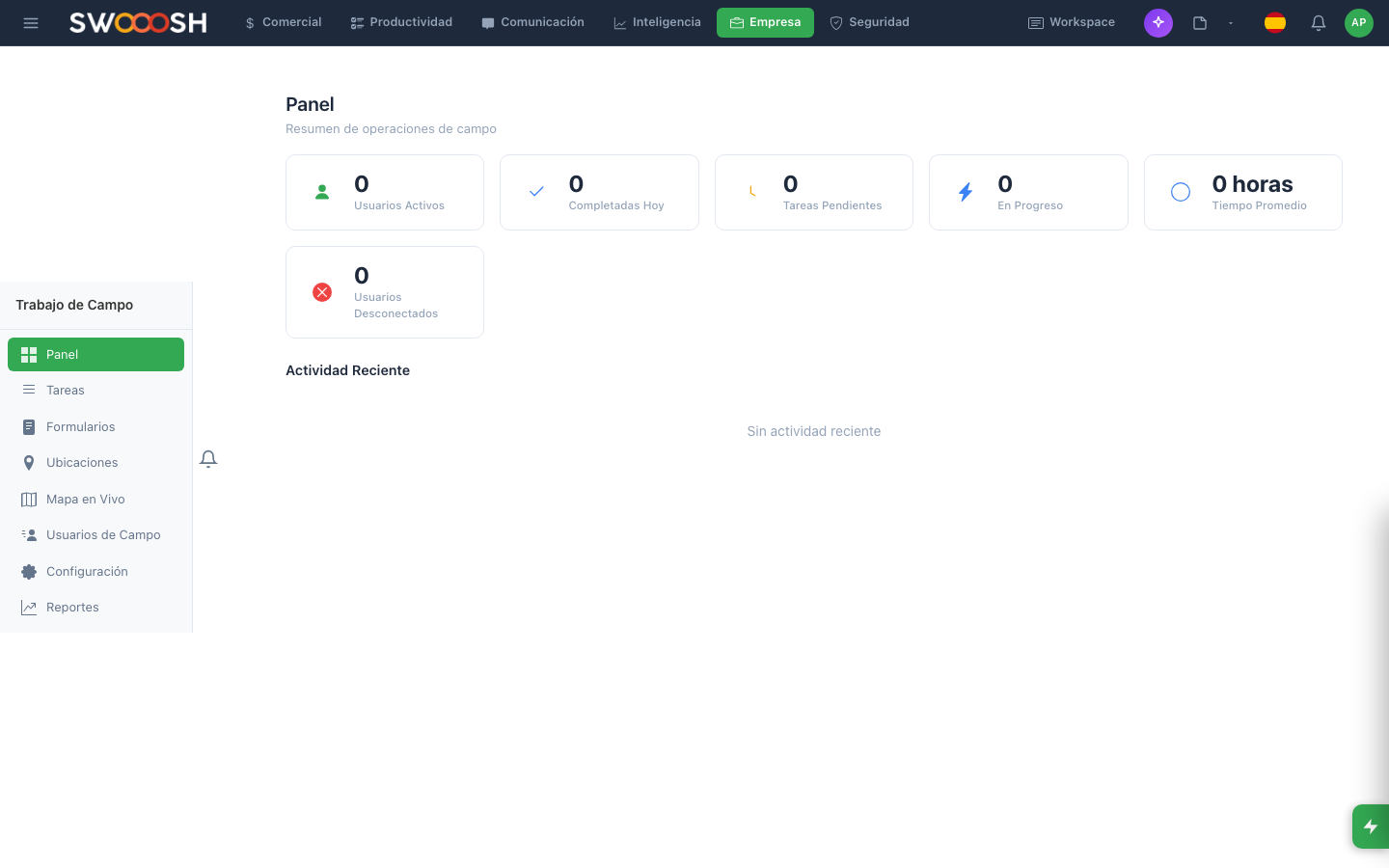
Si tu empresa tiene gente que trabaja en la calle (técnicos a domicilio, fuerza de ventas en ruta, repartidores, inspectores), este módulo coordina eso. Tú asignas, ellos ejecutan desde el móvil y tú ves el resultado.
Asignar una tarea de campo
- Botón 'Nueva tarea de campo'.
- Título y descripción.
- Ubicación: cliente existente o dirección manual.
- Operario asignado.
- Fecha y horario tentativo.
- Formulario asociado (opcional): qué tiene que completar al terminar.
Formularios móviles
Creas formularios con: campos de texto, numéricos, fotos obligatorias, firma con el dedo, GPS automático, escaneo de códigos de barras. Lo asignas a una tarea y el operario lo completa al cerrar la visita.
Mapa en vivo
Vista de mapa con cada operario en tiempo real (si tienen el GPS activo). Útil para coordinar emergencias, optimizar rutas y supervisar.
Ejemplo: día de un técnico
Tu técnico de servicio tiene 6 visitas asignadas para hoy.
- Carlos abre Pilot en su móvil. Ve 6 tareas con dirección y horario.
- Va a la primera y completa el trabajo.
- Cierra la tarea: completa el formulario con foto del antes/después, firma del cliente y observaciones.
- La marca como completada. La siguiente le aparece arriba.
- Tú, en la oficina, ves el progreso en tiempo real.
- Si surge una emergencia, le asignas una tarea nueva — le llega una notificación y la ve en su móvil.
6 visitas coordinadas. Trazabilidad completa. Cliente con servicio puntual.
Cómo se conecta
Cómo se conecta: Trabajo de Campo
Si algo no funciona
Si algo no funciona
El operario dice que no ha recibido la tarea.
Verifica que tenga la sesión activa en la app y las notificaciones permitidas. Pídele que abra la app y refresque su lista.
No veo su ubicación en el mapa.
El GPS requiere el permiso explícito del usuario en su móvil. Pídele que lo active desde Ajustes del sistema → Permisos → Pilot.