
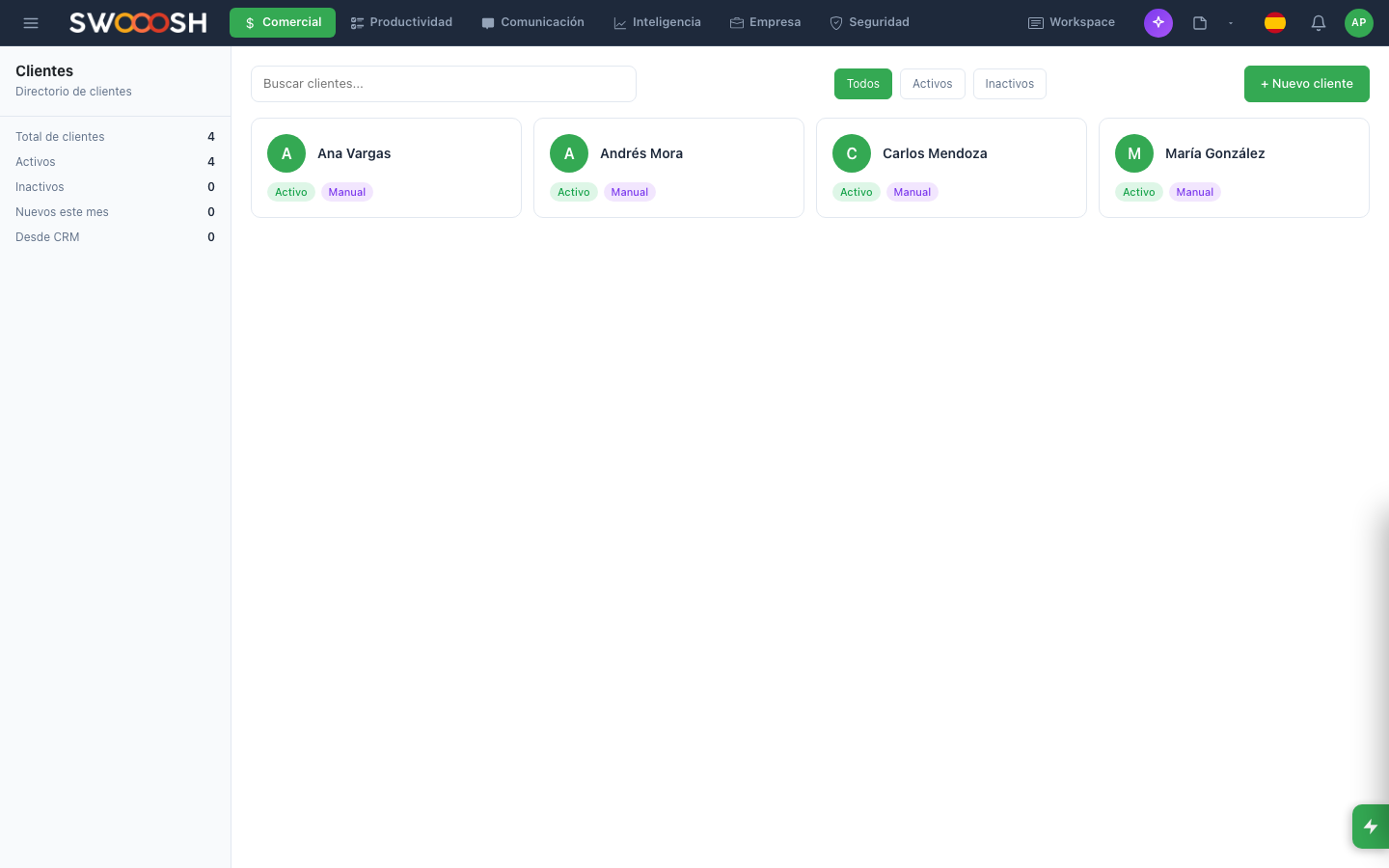
Che cos'è Clienti?
Clienti è la tua rubrica commerciale. È dove risiedono i dati delle persone e delle aziende con cui la tua attività interagisce: clienti che già acquistano da te, potenziali che stai lavorando ed ex clienti che a un certo punto si sono rifatti vivi.
È l'unica fonte di verità: ogni volta che il CRM, l'Email o il Mailing hanno bisogno di sapere «qual è il numero di telefono di Karina?», lo cercano qui.
Tour della schermata
Quando apri il modulo vedi tre zone:
- In alto: barra di ricerca, filtri (per stato, per etichetta, per ultima attività) e pulsante «Nuovo contatto».
- Al centro: l'elenco dei contatti. Ogni riga mostra nome, azienda, ultimo contatto e un indicatore di stato.
- A destra: quando fai clic su un contatto, si apre la sua scheda completa.
Creare un nuovo contatto
- Fai clic su «Nuovo contatto» in alto a destra.
- Compila i campi di base: nome, email, telefono.
- Se appartiene a un'azienda, scrivi il nome — se esiste già, lo associa; altrimenti la crea.
- Aggiungi etichette facoltative («VIP», «Potenziale freddo», «Grossista») per filtrarli in seguito.
- Salva. Il contatto compare nell'elenco.
Esempio
Ti è arrivato il contatto di Karina (della Veterinaria Patitas) da un commento sui social. Vuoi salvarla prima che si perda.
- Nuovo contatto.
- Nome: Karina Solano. Email: karina@vetpatitas.cr. Telefono: 8888 1234.
- Azienda: Veterinaria Patitas (la crea automaticamente).
- Etichetta: «Potenziale caldo».
- Salva.
Karina resta salvata. La prossima volta che apri il CRM e crei un'opportunità, puoi già sceglierla come cliente senza doverla riscrivere.
Importare molti contatti in una volta
Se hai un foglio Excel con vecchi contatti, non serve caricarli uno per uno.
- Fai clic su «Importa» (in alto a destra, accanto a «Nuovo contatto»).
- Scarica il modello Excel che ti fornisce Pilot.
- Riempilo con i tuoi dati rispettando le colonne.
- Carica il file.
- Pilot ti mostra un'anteprima: quanti contatti ha rilevato, quanti sono duplicati, quali colonne ha riconosciuto.
- Conferma l'importazione.
Che cosa contiene la scheda di un cliente
Aprendo un contatto vedi tutto ciò che è accaduto con lui, organizzato in schede:
- Dati di base: nome, email, telefono, indirizzo, azienda, etichette, date rilevanti.
- Proposte nel CRM: tutte le opportunità di vendita aperte e chiuse con questo cliente.
- Conversazioni email: le email inviate e ricevute.
- Chiamate registrate: se usi il modulo di chiamate o trascrizioni.
- Attività: ciò che hai in sospeso con questo cliente.
- Note interne: commenti privati del tuo team, non visibili al cliente.
- Linea temporale unificata: tutto in ordine cronologico.
Come si collega agli altri moduli
Come si collega: Clienti
Suggerimenti
- Usa le etichette — sono il modo più rapido per segmentare in seguito. «Potenziale», «Cliente attivo», «Inattivo da 6 mesi», «VIP».
- Non eliminare i vecchi clienti: contrassegnali come «Inattivo». Eliminarli ne fa perdere lo storico.
- Se lavori con aziende, assicurati di associare ogni contatto alla sua azienda. Le metriche funzionano meglio.
- Una volta al mese guarda i tuoi «Inattivi da oltre 6 mesi» — lì ci sono opportunità di riattivazione.
Se qualcosa non funziona
Se qualcosa non funziona
Non vedo un contatto che so esistere.
Controlla i filtri attivi e azzera la ricerca. Alcuni contatti datati possono essere contrassegnati come «Inattivi» e filtrati per impostazione predefinita.
L'importazione mi dà errore su diverse righe.
Il caso più comune è che l'email abbia un formato non valido o che manchi il nome. Scarica il file degli errori che Pilot ti offre e correggi solo quelle righe.
Non riesco a modificare un contatto.
Il tuo ruolo potrebbe avere permessi di sola lettura. Chiedi all'amministratore di darti i permessi di modifica dal pannello di amministrazione.


