Operaciones · Fonctionnalité

Tableaux Kanban avec IA : glissez les cartes et laissez l'IA déplacer le reste

Tableaux Kanban visuels par équipe, projet ou domaine, avec une IA qui suggère des réorganisations, prédit quelles cartes vont prendre du retard et relie chaque carte à son contexte dans le CRM, l'agenda et l'e-mail.

Niveau débutant 8 min de lecture kanbantablerostarjetasproductividad visual
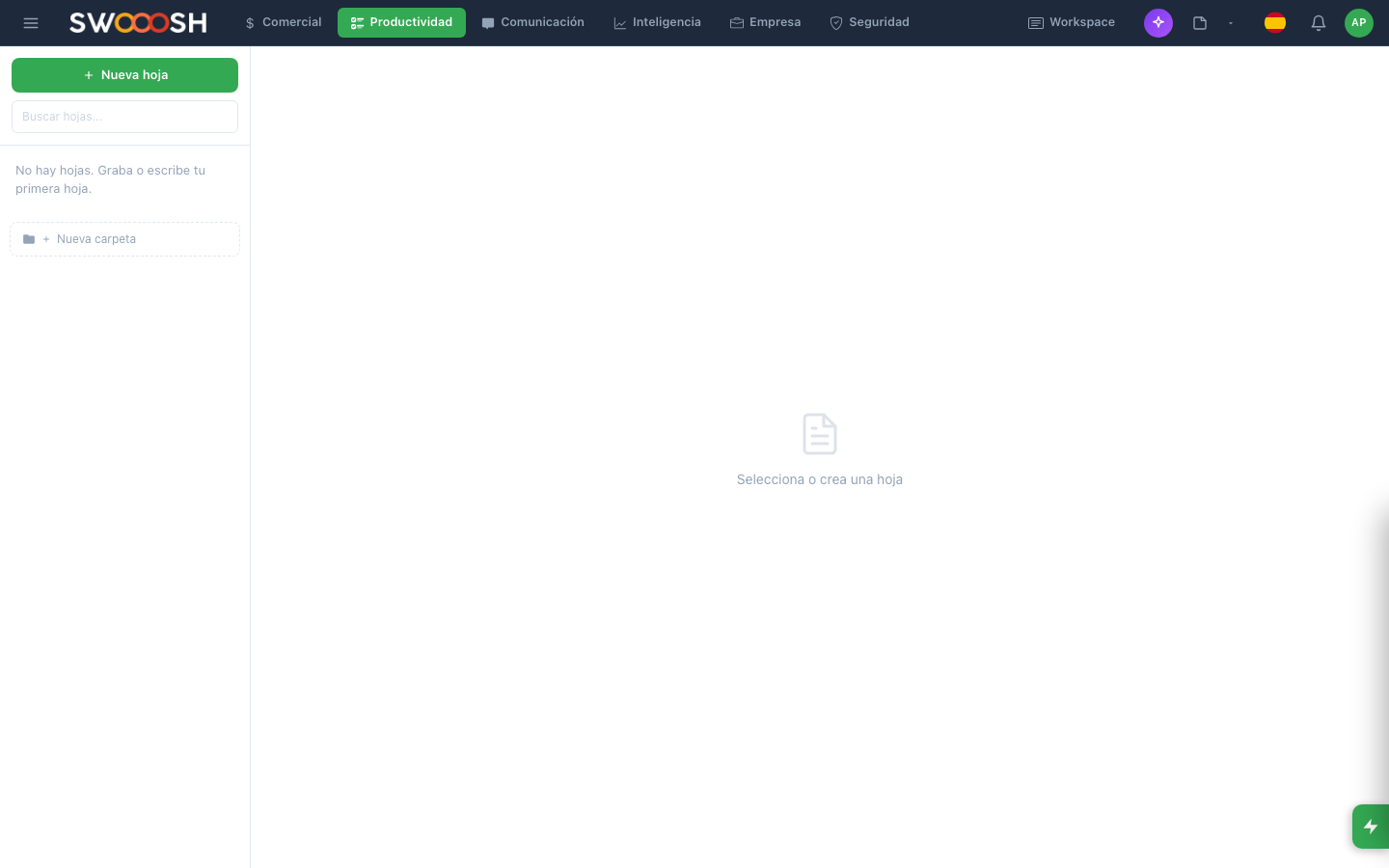
Capture du module Tableros Kanban dans Pilot Desk
En 30 secondes
  • Tableau de style Trello : des colonnes avec des cartes que l'on fait glisser de l'une à l'autre.
  • Chaque carte est une tâche avec responsable, date, priorité et pièces jointes.
  • Lorsque vous déplacez une carte de « À faire » vers « Terminé », cela change aussi dans la liste de Tareas du responsable.
  • Idéal pour les petites équipes qui coordonnent un travail de façon visuelle.

Qu'est-ce qu'un Tableau ?

C'est le format Kanban que vous connaissez probablement déjà : des colonnes avec un titre (À faire, En cours, En revue, Terminé) et des cartes que vous faites glisser de l'une à l'autre. C'est le même modèle que les tableaux Trello, Notion ou Jira.

Créer un tableau

Cliquez sur « Nouveau tableau ». Vous lui donnez un nom et, facultativement, une description. Pilot crée automatiquement 3 colonnes : À faire, En cours, Terminé. Vous pouvez les modifier, en ajouter d'autres ou les réorganiser.

Créer et modifier des cartes

  • Vous cliquez sur le « + » sous une colonne.
  • Un titre court et clair.
  • Facultatif : description, responsable, date d'échéance, priorité, étiquettes, fichiers joints.
  • Pour ouvrir une carte : cliquez dessus → elle se déploie avec tous les détails.
  • Pour la déplacer : faites-la glisser à la souris d'une colonne à l'autre.

Exemple : équipe marketing

Exemple

Vous faites partie de l'équipe marketing et vous gérez les publications Instagram avec un Kanban.

  1. Colonnes : Idées / En conception / En revue / Programmé / Publié.
  2. Chaque publication est une carte avec titre, date indicative, image.
  3. La graphiste fait glisser de « Idées » vers « En conception ».
  4. Une fois terminée, elle la passe à « En revue ».
  5. Vous la passez en revue et la déplacez vers « Programmé » avec une date exacte.
  6. Après publication, elle va dans « Publié ».

Toute l'équipe voit l'état de chaque publication sans réunions de point d'avancement. Les tâches créées apparaissent aussi dans la liste personnelle de chaque membre.

Confidentialité et permissions

Les tableaux ont une liste de membres. Eux seuls les voient. Pour ajouter quelqu'un : bouton « Membres » en haut à droite du tableau → inviter.

Comment il se connecte aux autres modules

Comment ça se connecte: Tableros

Conseils

  • Si vous avez plus de 7 colonnes, demandez-vous si elles sont toutes nécessaires.
  • Archivez les cartes terminées de temps en temps — un Kanban avec 200 cartes dans « Terminé » ne se parcourt plus.
  • Les étiquettes (avec des couleurs) valent mieux que les colonnes. Si vous utilisez beaucoup de colonnes par catégorie, mieux vaut 4 colonnes + des étiquettes pour les variantes.
  • Assignez un responsable à chaque carte. Sans responsable, la carte reste dans les limbes.

Si quelque chose ne fonctionne pas

Si quelque chose ne fonctionne pas

Je n'arrive pas à faire glisser une carte.

Vous n'êtes probablement pas membre du tableau ou votre rôle est en lecture seule. Demandez à l'admin du tableau de vous accorder des permissions d'édition.

La carte n'apparaît pas dans ma liste de Tareas.

Vérifiez que la carte vous est bien assignée comme responsable. Les cartes sans responsable n'apparaissent dans aucune liste.

Intégrations qui renforcent ce module

Connectez Pilot aux outils que votre équipe utilise déjà. L'IA orchestre entre eux sans que vous changiez d'écran.

Questions fréquentes

Est-ce une vraie alternative à Trello ?
Oui. Vous disposez de tableaux, colonnes, cartes avec affectation, dates, étiquettes, commentaires, pièces jointes, automatisations (quand X arrive, déplacer vers Y). Tout ce que fait Trello. En plus : l'IA qui suggère de réorganiser, la connexion avec CRM/agenda/e-mail, et un prix compétitif.
Comment prédit-il les retards ?
L'IA examine le rythme historique de chaque personne (combien de temps elle met à déplacer une carte de type X), la charge actuelle du tableau et l'échéance déclarée. Quand une carte a plus de 70 % de probabilité de ne pas tenir l'échéance, elle vous prévient 2 à 3 jours à l'avance et suggère de réaffecter ou de réduire le périmètre.
Migre-t-il mes tableaux de Trello/Monday/Asana ?
Oui. Nous importons depuis Trello, Monday, Asana, ClickUp et Jira. La migration préserve colonnes, cartes, affectations, dates, étiquettes et commentaires. Durée typique : 30 à 60 minutes pour un espace de 500 à 1500 cartes.
Puis-je relier les cartes aux clients du CRM ?
Oui. Chaque carte peut avoir un client associé du CRM. En l'ouvrant, vous voyez l'historique du client (affaires, conversations, factures). Utile pour les équipes de support, de customer success, les agences et les services professionnels — la carte n'est pas seulement « faire X », c'est « faire X pour le client Y, avec tout son contexte ».
Fonctionne-t-il sur mobile ?
Oui. L'application mobile de Pilot (iOS et Android) propose un Kanban complet avec glisser-déposer, commentaires, pièces jointes et notifications push. Utile pour les équipes sur le terrain (travail terrain, installations, événements).

Votre Kanban actuel est-il encore vivant ou plus personne ne le regarde ?

Réservez une démo de 30 minutes. Nous vous connectons un tableau de test (nous migrons un Trello ou un Asana si vous voulez) et nous vous montrons en direct comment l'IA détecte les retards et propose de réorganiser.

Demander une démo