
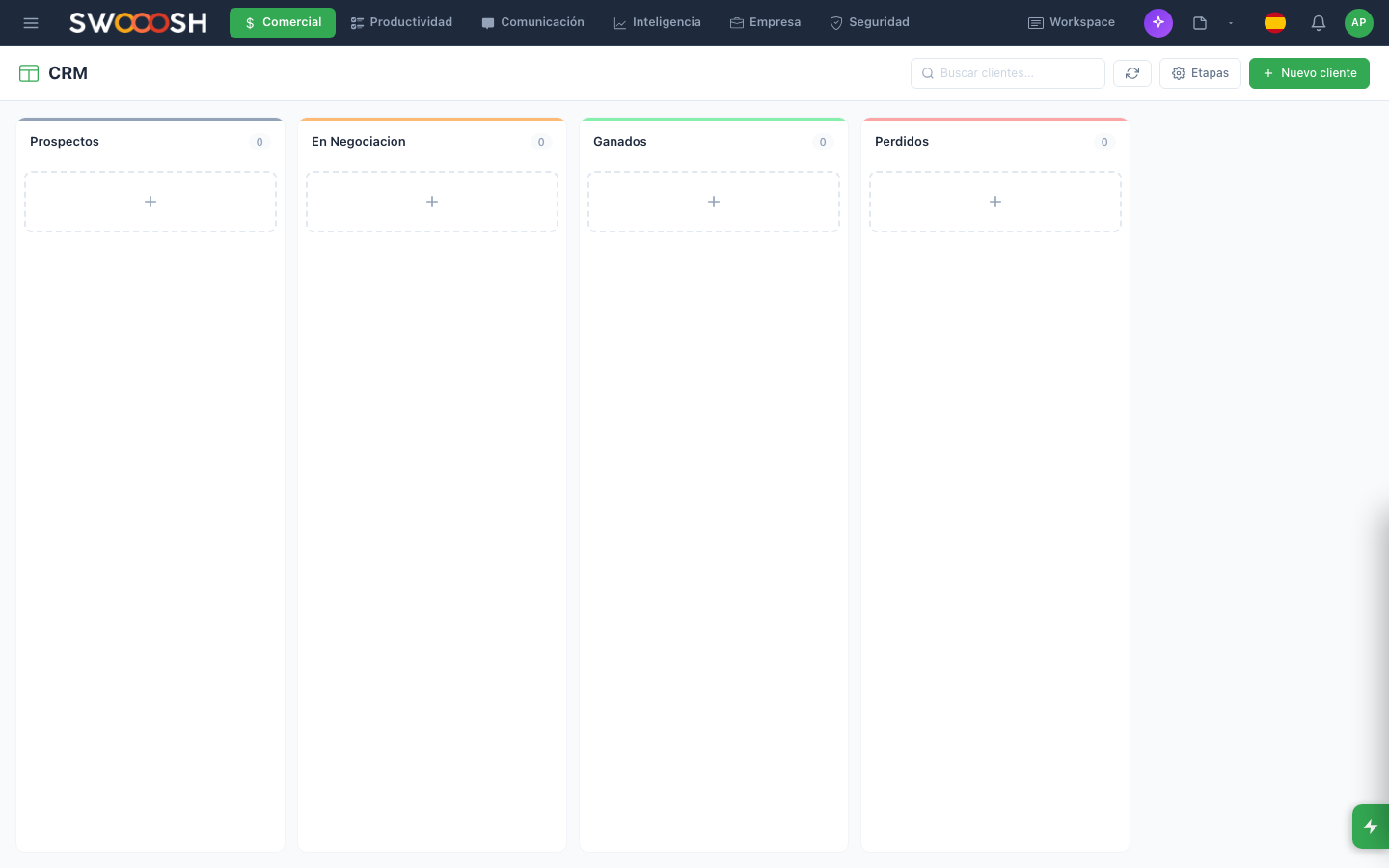
Qu'est-ce que le module CRM ?
CRM vient de Customer Relationship Management, qui se traduit en français par gestion de la relation client. Dans Pilot, le module CRM est l'endroit où vous organisez toutes les opportunités de vente ouvertes : les propositions que vous avez envoyées, celles qui sont en négociation, celles que vous avez conclues et celles que vous avez perdues.
Imaginez-le comme un panneau de liège où chaque petit papier est une vente potentielle. La différence avec un vrai panneau de liège, c'est que ces petits papiers contiennent toutes les informations du client, les conversations par e-mail, les tâches en attente et les montants en jeu. Et en plus, ils se déplacent tout seuls lorsque vous faites avancer l'étape.
Comment l'ouvrir
Dans la barre de menu supérieure de Pilot, cliquez sur Commercial puis sur CRM. Si votre institution a souscrit au module, le tableau principal s'ouvre.
La première fois que vous y entrez, vous voyez le tableau avec les étapes préchargées par l'administrateur de votre entreprise. Si rien n'a encore été chargé, vous voyez un tableau vide avec un grand bouton pour créer votre première proposition.
Visite de l'écran
Lorsque vous ouvrez le CRM, vous voyez trois zones principales :
- Barre d'outils en haut : bouton Nouvelle proposition, moteur de recherche, filtres par responsable, par étape, par montant.
- Tableau central : une colonne pour chaque étape de votre pipeline. Les cartes se font glisser d'une colonne à l'autre.
- Panneau de détail (à droite) : apparaît lorsque vous cliquez sur une carte. Il affiche tout ce que vous savez du client et de cette proposition en particulier.
Chaque carte du tableau affiche : le nom de l'opportunité, le nom du client, le montant estimé, la date de clôture prévue, la photo du responsable, et un indicateur de couleur si elle est en retard.
Votre première proposition
Créons votre première opportunité. Cliquez sur Nouvelle proposition en haut à droite.
- Choisissez le client : saisissez son nom. S'il existe déjà, il apparaît dans la liste ; sinon, vous pouvez le créer depuis la même fenêtre sans en sortir.
- Donnez un nom à l'opportunité : quelque chose de descriptif, comme « Forfait Pro annuel — Karina Vétérinaire » ou « Devis 3 caméras de sécurité ».
- Indiquez le montant estimé : même s'il s'agit d'une estimation grossière, cela aide à obtenir des indicateurs réels.
- Choisissez l'étape initiale : généralement « Premier contact » ou « Devis envoyé ».
- Attribuez un responsable : vous-même ou un autre membre de l'équipe. Seule cette personne reçoit les notifications par défaut.
- Enregistrez : elle apparaît comme une nouvelle carte dans la colonne que vous avez choisie.
Karina, propriétaire d'une clinique vétérinaire, vous a appelé mardi à 10 h pour se renseigner sur le forfait annuel. Vous voulez enregistrer cette opportunité pour ne pas la perdre dans l'agitation de la semaine.
- Vous cliquez sur « Nouvelle proposition ».
- Vous recherchez « Karina » — elle est déjà enregistrée comme contact depuis Clients.
- Vous saisissez le nom « Forfait Pro annuel — Clinique vétérinaire Patitas ».
- Montant estimé : 480 000 ₡.
- Étape : « Premier contact ».
- Responsable : vous.
- Vous enregistrez.
La carte apparaît dans la colonne « Premier contact ». Votre prochaine action sera de lui envoyer le devis par e-mail — depuis la fiche elle-même, sans quitter le CRM.
Déplacer les opportunités entre les étapes
Vous avez deux façons de déplacer une proposition :
- Glisser-déposer : prenez la carte avec la souris et amenez-la dans la colonne souhaitée. C'est la façon la plus rapide.
- Depuis le panneau de détail : ouvrez la carte, repérez le sélecteur d'étape en haut à droite du panneau, et choisissez la nouvelle. Utile lorsque vous avez beaucoup de colonnes qui ne tiennent pas toutes à l'écran.
Panneau de détail de la proposition
En cliquant sur n'importe quelle carte, le panneau de détail s'ouvre à droite. Vous y voyez tout ce qui est important sur cette proposition, réparti en onglets :
- Informations : données du client, montant, date de clôture estimée, responsable.
- Activité : chronologie de tout ce qui s'est passé (changements d'étape, e-mails envoyés, appels enregistrés, notes ajoutées).
- Tâches : ce qu'il faut faire pour faire avancer l'opportunité (appeler vendredi, envoyer le devis révisé, etc.).
- E-mails : les e-mails envoyés ou reçus liés à cette proposition — ils proviennent directement du module Email.
- Notes internes : des notes que vous seul et votre équipe voyez, pas le client.
Personnaliser les étapes du pipeline
Les étapes par défaut peuvent ne pas correspondre à votre façon de vendre. Pour les ajuster, cliquez sur le bouton Gérer les étapes en haut à droite (icône d'engrenage ou « Étapes »).
De là, vous pouvez :
- Créer une nouvelle étape — par exemple « Démo planifiée » ou « En attente de signature ».
- Renommer une étape existante.
- Changer l'ordre par glisser-déposer.
- Définir la couleur de chaque colonne.
- Marquer une étape comme « finale gagnée » ou « finale perdue ».
Envoyer un e-mail au client sans quitter le CRM
L'un des aspects les plus pratiques du CRM est que vous pouvez écrire au client sans ouvrir votre boîte de réception Email. Depuis le panneau de détail de l'opportunité :
- Allez dans l'onglet E-mails.
- Cliquez sur Rédiger.
- Écrivez le message (Pilot remplit déjà le destinataire, la copie et l'objet avec les données du client et de la proposition).
- Si vous le souhaitez, demandez à l'assistant de Pilot de vous aider à le rédiger de façon professionnelle.
- Envoyez. Il est conservé dans la chronologie de la proposition.
Comment il se connecte aux autres modules
Comment ça se connecte: CRM
Conseils pour en tirer le meilleur
- Des noms descriptifs pour chaque opportunité : quand vous en aurez 30 d'ouvertes, « Forfait Pro » ne vous dira rien ; « Forfait Pro annuel — Clinique vétérinaire Patitas », oui.
- Saisissez toujours le montant, même estimé. Sans montant, les indicateurs ne servent à rien.
- Chaque fois que vous avancez d'étape, ajoutez une tâche pour la prochaine étape. Sans tâche, il n'y a pas de prochaine étape.
- Consultez le tableau le lundi à la première heure : il vous donne une photo claire de la semaine.
- Si une opportunité reste plus de 30 jours sans mouvement, considérez-la comme perdue ou planifiez une relance.
Si quelque chose ne fonctionne pas
Si quelque chose ne fonctionne pas
Je ne trouve pas une proposition que je sais avoir saisie.
Vérifiez les filtres actifs au-dessus du tableau. Si vous avez un filtre par responsable ou par étape, cette proposition peut être masquée. Retirez les filtres et recherchez-la par le nom du client.
Je ne peux pas déplacer une carte entre les colonnes.
Il est probable que vous n'ayez pas les autorisations pour modifier cette proposition (seul son responsable peut la déplacer). Demandez à l'administrateur de vous l'attribuer, ou changez le responsable pour vous-même.
J'ai supprimé une étape par erreur.
Les cartes qui se trouvaient à cette étape ont été déplacées vers l'étape précédente. Recréez l'étape avec le même nom et faites de nouveau glisser les cartes.
Le client n'apparaît pas lors de la création d'une proposition.
Assurez-vous que le client existe dans le module Clients. S'il n'existe pas, vous pouvez le créer dans la même fenêtre de nouvelle proposition sans quitter le CRM.


