Qu'est-ce que le module Email ?
C'est votre boîte de réception au sein de Pilot. Vous connectez votre compte (Gmail, Outlook, IMAP personnel) et vous traitez le courrier d'ici — avec l'avantage que chaque e-mail est rattaché au bon client, alimente le CRM et peut être transformé en tâche.
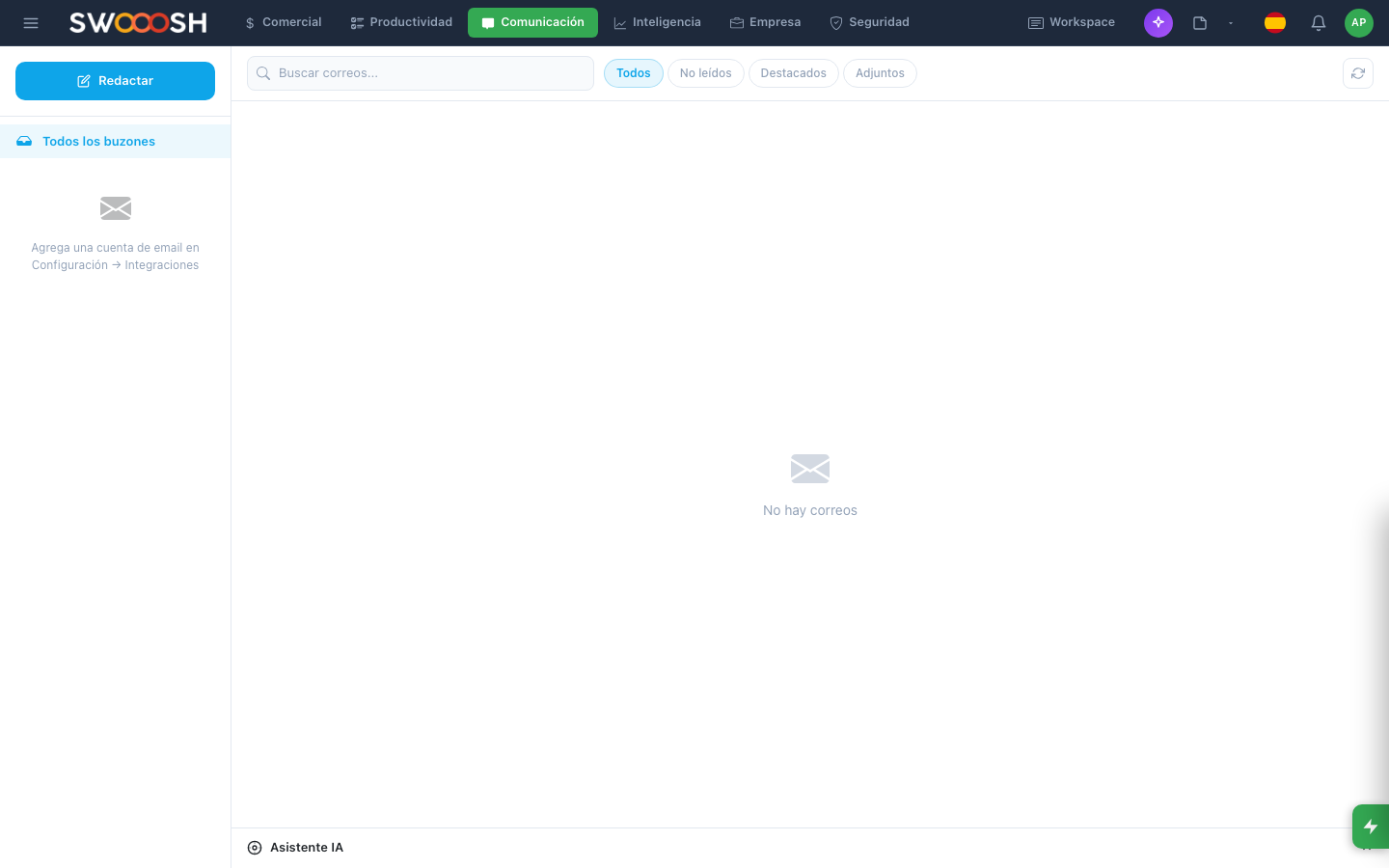
Visite de l'écran
- Barre latérale gauche : vos comptes connectés, dossiers (boîte de réception, envoyés, archivés, indésirables).
- Centre : liste des courriels.
- Droite : panneau de lecture du courriel sélectionné.
- En haut : barre d'outils avec des actions (répondre, archiver, étiqueter, déplacer).
- Barre d'indicateurs : combien de courriels non lus, répondus aujourd'hui, temps moyen de réponse.
- Panneau assistant (latéral, repliable) : règles, modèles, suggestions IA.
Connecter votre compte
- Allez dans Configuration → Email → Ajouter un compte.
- Vous choisissez : Gmail, Outlook, ou serveur personnalisé (IMAP/SMTP).
- Pour Gmail/Outlook : il vous redirige vers leur écran de connexion, vous autorisez.
- Pour IMAP : vous renseignez les serveurs entrant/sortant, l'identifiant et le mot de passe.
- Pilot télécharge les derniers courriels et les affiche.
Règles intelligentes
Des règles de type Filtres Gmail, mais plus puissantes. Exemple : « Si le courriel provient d'un domaine associé à un client du CRM, étiquette-le comme Client et déplace-le vers le dossier Clients ».
- Conditions : expéditeur, domaine, objet, mots dans le corps, pièce jointe oui/non.
- Actions : déplacer, étiqueter, marquer comme lu, transférer, attribuer.
Modèles
Si vous envoyez le même courriel 5 fois par semaine (« j'ai bien reçu votre commande, je vais l'examiner »), enregistrez-le comme modèle. Lors de la rédaction, vous choisissez le modèle et le texte se charge, avec des variables qui sont remplacées (nom du client, date, etc.).
Assistant de rédaction
Dans le rédacteur, bouton « Assistant ». Vous lui demandez des choses comme :
- « Rédige-moi une réponse cordiale disant oui mais demandant plus de temps. »
- « Améliore ce brouillon pour qu'il sonne plus professionnel. »
- « Traduis ceci en anglais. »
- « Résume-moi le fil de ce courriel en 3 points. »
Exemple : démarrer la journée avec l'e-mail
Lundi 8 h, vous ouvrez l'e-mail. 23 nouveaux courriels. Cela vous submerge.
- Les règles en ont déjà déplacé 15 dans leurs dossiers (newsletters, notifications d'applications, etc.).
- Il en reste 8 dans la boîte de réception principale.
- 4 sont des demandes fréquentes : vous répondez avec des modèles en 5 minutes.
- 3 nécessitent une réponse personnelle : vous utilisez l'assistant pour rédiger un brouillon et vous l'ajustez.
- 1 est une demande du client : vous la convertissez en tâche et vous l'attribuez à Diego.
À 8 h 30, votre boîte de réception est vide et les tâches en attente sont réparties.
Comment il se connecte
Comment ça se connecte: Email
Conseils
- Les règles sont votre meilleur allié. Une heure investie dans les règles économise 5 heures par semaine.
- Gardez 3 à 5 modèles actifs. Au-delà, personne ne les utilise.
- Ne répondez pas aux e-mails à la minute. Réservez 2 moments dans la journée (matin et après-midi) et traitez la boîte de réception à ces moments-là.
- Si vous convertissez un e-mail en tâche, n'oubliez pas de boucler la boucle en répondant à l'expéditeur une fois la tâche terminée.
Si quelque chose ne fonctionne pas
Si quelque chose ne fonctionne pas
Je ne peux pas connecter mon compte Gmail.
Activez « Accès des applications tierces » ou utilisez un mot de passe d'application. Mieux encore, autorisez avec OAuth (le flux Gmail).
J'envoie un courriel et il n'arrive pas.
Vérifiez : (1) qu'il figure dans « Envoyés », (2) que le destinataire a un e-mail correct, (3) que votre serveur SMTP est opérationnel (il peut y avoir un blocage si vous en avez envoyé beaucoup).
Une règle ne s'applique pas.
Les règles sont évaluées dans l'ordre. Si une règle précédente a déjà étiqueté/déplacé le courriel, les suivantes ne sont pas évaluées. Réorganisez les règles en plaçant la plus spécifique en haut.