
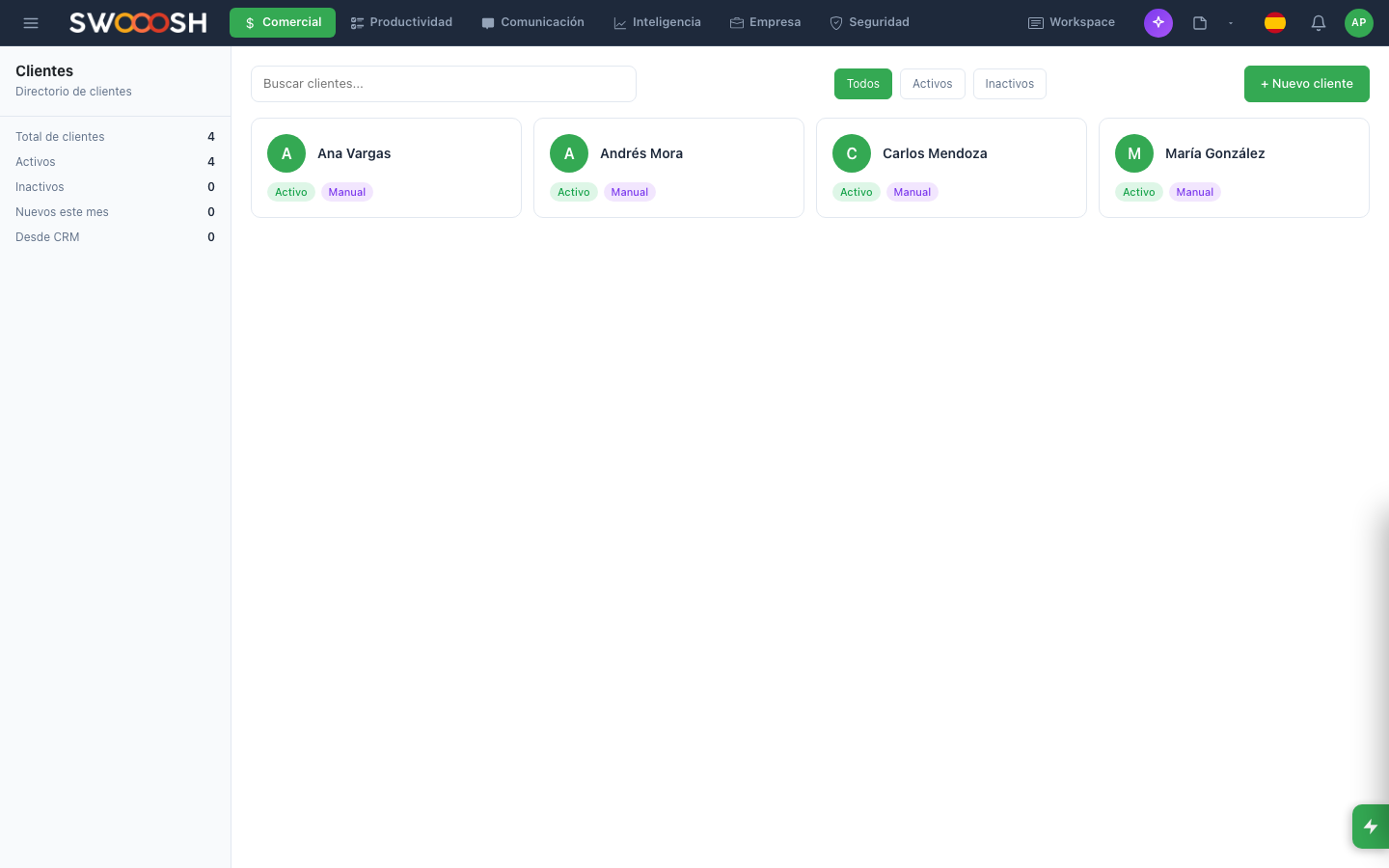
Qu'est-ce que Clients ?
Clients est votre carnet commercial. C'est là que vivent les données des personnes et des entreprises avec lesquelles votre activité interagit : les clients qui achètent déjà chez vous, les prospects sur lesquels vous travaillez, et les anciens clients qui reprennent contact à un moment donné.
C'est la source unique de vérité : chaque fois que le CRM, Email ou Mailing ont besoin de savoir « quel est le téléphone de Karina ? », ils le cherchent ici.
Visite de l'écran
Lorsque vous ouvrez le module, vous voyez trois zones :
- En haut : moteur de recherche, filtres (par statut, par étiquette, par dernière activité) et bouton « Nouveau contact ».
- Au centre : liste des contacts. Chaque ligne affiche le nom, l'entreprise, le dernier contact et un indicateur de statut.
- À droite : lorsque vous cliquez sur un contact, sa fiche complète s'ouvre.
Créer un nouveau contact
- Cliquez sur « Nouveau contact » en haut à droite.
- Complétez les champs de base : nom, e-mail, téléphone.
- S'il appartient à une entreprise, saisissez le nom — si elle existe déjà, il l'associe ; sinon, il la crée.
- Ajoutez des étiquettes facultatives (« VIP », « Prospect froid », « Grossiste ») pour les filtrer ensuite.
- Enregistrez. Le contact apparaît dans la liste.
Exemple
Vous avez reçu le contact de Karina (de la Clinique vétérinaire Patitas) via un commentaire sur les réseaux. Vous voulez l'enregistrer avant de la perdre.
- Nouveau contact.
- Nom : Karina Solano. E-mail : karina@vetpatitas.cr. Téléphone : 8888 1234.
- Entreprise : Clinique vétérinaire Patitas (il la crée automatiquement).
- Étiquette : « Prospect chaud ».
- Enregistrer.
Karina est enregistrée. La prochaine fois que vous ouvrirez le CRM et créerez une opportunité, vous pourrez déjà la choisir comme cliente sans avoir à la ressaisir.
Importer de nombreux contacts en une seule fois
Si vous avez un tableur Excel avec d'anciens contacts, inutile de les charger un par un.
- Cliquez sur « Importer » (en haut à droite, à côté de « Nouveau contact »).
- Téléchargez le modèle Excel fourni par Pilot.
- Remplissez-le avec vos données en respectant les colonnes.
- Chargez le fichier.
- Pilot vous montre un aperçu : combien de contacts il a détectés, combien sont en double, quelles colonnes il a reconnues.
- Confirmez l'importation.
Ce que contient la fiche d'un client
En ouvrant un contact, vous voyez tout ce qui s'est passé avec lui, organisé en onglets :
- Données de base : nom, e-mail, téléphone, adresse, entreprise, étiquettes, dates pertinentes.
- Propositions dans le CRM : toutes les opportunités de vente ouvertes et clôturées avec ce client.
- Conversations par e-mail : les courriels envoyés et reçus.
- Appels enregistrés : si vous utilisez le module d'appels ou de transcriptions.
- Tâches : ce que vous avez en attente avec ce client.
- Notes internes : commentaires privés de votre équipe, non visibles par le client.
- Chronologie unifiée : tout dans l'ordre chronologique.
Comment il se connecte aux autres modules
Comment ça se connecte: Clientes
Conseils
- Utilisez des étiquettes — c'est le moyen le plus rapide de segmenter ensuite. « Prospect », « Client actif », « Inactif 6 mois », « VIP ».
- Ne supprimez pas les anciens clients : marquez-les comme « Inactif ». La suppression fait perdre leur historique.
- Si vous travaillez avec des entreprises, veillez à associer chaque contact à son entreprise. Les indicateurs fonctionnent mieux.
- Une fois par mois, examinez vos « Inactifs > 6 mois » — il y a là des opportunités de réactivation.
Si quelque chose ne fonctionne pas
Si quelque chose ne fonctionne pas
Je ne vois pas un contact dont je sais qu'il existe.
Vérifiez les filtres actifs et effacez la recherche. Certains anciens contacts peuvent être marqués comme « Inactifs » et filtrés par défaut.
L'importation me renvoie une erreur sur plusieurs lignes.
Le plus fréquent est que l'e-mail soit dans un format invalide ou que le nom manque. Téléchargez le fichier d'erreurs que Pilot vous propose et corrigez uniquement ces lignes.
Je ne peux pas modifier un contact.
Votre rôle peut disposer d'autorisations en lecture seule. Demandez à l'administrateur de vous accorder des droits de modification depuis le panneau d'administration.


