Recursos-Humanos · Fonctionnalité

Validations automatiques : dépenses, congés, achats et autorisations qui arrivent au bon canal sans relance manuelle

Une file unifiée où tombent les dépenses, les propositions remisées, les clôtures de jalon, les congés et les publications qui ont besoin de votre OK. Chaque élément part vers le bon responsable, déclenche une notification sur Slack ou WhatsApp et se règle en un clic — sans relancer qui que ce soit par chat ou par e-mail. Inclus dans Pilot, le système d'entreprise intégral piloté par l'IA : le flux de validation traverse tous les modules (dépenses, RH, ventes, marketing) sans connecteurs séparés.

Niveau débutant 5 min de lecture aprobacionesworkflowjerarquía
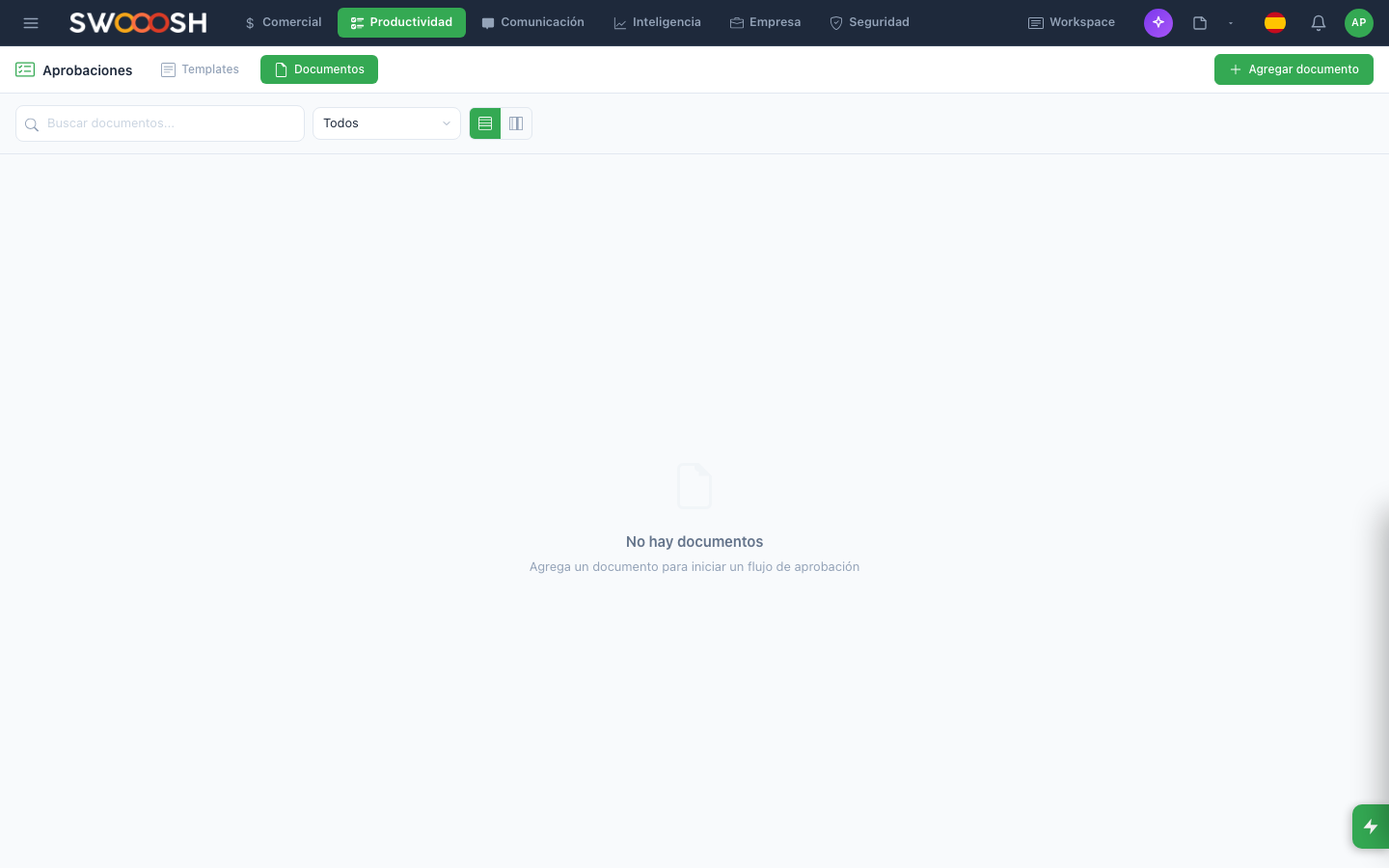
Capture du module Aprobaciones dans Pilot Desk
En 30 secondes
  • Une file d'attente avec tout ce qui attend votre feu vert.
  • Cela provient de plusieurs modules : dépenses, propositions avec remise, tâches qui clôturent un jalon, documents à publier.
  • Vous approuvez, refusez ou demandez des ajustements avec un commentaire.
  • La personne qui a envoyé l'élément reçoit une notification avec votre décision.

Que sont les Approbations ?

Si votre rôle consiste notamment à approuver le travail des autres, c'est votre boîte de réception. Chaque fois que quelqu'un envoie quelque chose en approbation (une dépense, une proposition avec remise, une clôture de mois), cela arrive ici jusqu'à ce que vous répondiez.

Tour rapide

  • Liste des éléments en attente avec le type, l'expéditeur, ce qui est demandé et la date.
  • Filtres par type (tous / dépenses / propositions / documents).
  • Un clic sur un élément : vous voyez tout le contexte.
  • Boutons : Approuver / Refuser / Demander des ajustements (avec commentaire).

Exemple : approuver une dépense

Exemple

Diego a enregistré une dépense de 80 000 ₡ en carburant pour le mois.

  1. En tant que superviseur, vous recevez une notification.
  2. Vous ouvrez Aprobaciones, vous voyez l'élément en haut.
  3. Clic : vous voyez le montant, la date, la photo du reçu, le commentaire de Diego.
  4. C'est dans le budget mensuel. Vous approuvez.
  5. Diego reçoit une notification push et un e-mail : approuvé.

2 minutes. Sans e-mail fastidieux, sans réunion, sans perdre le contexte.

De quels modules cela provient

Comment ça se connecte: Aprobaciones (reçoit de)

Conseils

  • Examinez-les dès la première heure, tous les jours. Ne les laissez pas s'accumuler : vous bloquez du travail.
  • Si vous refusez, laissez un commentaire clair sur ce qu'il faut changer. Un « non » sans contexte est frustrant.
  • Si une approbation est récurrente et que vous l'approuvez toujours de la même façon, configurez une règle automatique (dans Admin → Aprobaciones).

Intégrations qui renforcent ce module

Connectez Pilot aux outils que votre équipe utilise déjà. L'IA orchestre entre eux sans que vous changiez d'écran.

Questions fréquentes

Quels types de validations Pilot peut-il gérer ?
Tout flux où quelqu'un doit confirmer avant d'avancer : dépenses au-dessus d'un montant, propositions commerciales à forte remise, clôtures de jalon dans les projets, demandes de congés et d'autorisations, publications de contenu, achats fournisseurs. Chaque type a son modèle avec ses propres champs (montant, date, pièce jointe, motif) et il est routé selon la hiérarchie. Si votre entreprise a un workflow particulier, vous le configurez vous-même sans écrire de code.
Comment décide-t-il à qui revient la validation ?
Par des règles que vous définissez dans le panneau d'administration. Le plus courant : par montant (les dépenses jusqu'à un certain seuil sont validées par le supérieur direct, au-delà par le directeur), par catégorie (une remise commerciale est validée par les ventes, pas par la finance) et par hiérarchie organisationnelle. Si le valideur titulaire est en congé, Pilot bascule automatiquement vers le remplaçant que vous avez configuré, sans que le processus reste bloqué.
Puis-je valider depuis WhatsApp ou Slack sans ouvrir l'application ?
Oui. Lorsqu'une demande arrive dans votre file, vous recevez une notification sur le canal de votre choix — notification de l'application, Slack ou WhatsApp Business. De là, vous voyez le contexte (montant, photo du reçu, motif, qui l'envoie) et vous répondez par un message court : valider, refuser ou demander des ajustements avec commentaire. Tout est enregistré comme si vous étiez entré dans le module.
Existe-t-il un historique auditable de qui a validé quoi ?
Oui. Chaque demande enregistre qui l'a créée, qui l'a validée ou refusée, avec quel commentaire, à quelle date et via quel canal. Si vous devez ensuite vérifier pourquoi une grosse dépense ou une remise agressive a été validée, le journal d'audit est complet. Utile pour les audits internes, les rapports au conseil d'administration ou les échanges avec la comptabilité.
Combien ça coûte ?
Le module Validations est inclus dans les formules qui disposent déjà de Productivité active. Les tarifs se construisent sur mesure selon le nombre d'utilisateurs, le volume mensuel de validations et les modules souscrits — contactez-nous pour une proposition précise.

Combien de décisions restent bloquées aujourd'hui en attendant un OK ?

Réservez une démo de 30 minutes. Nous vous montrons comment créer des règles de validation par montant et hiérarchie, à quoi ressemble la file du valideur et comment l'équipe cesse de se relancer par chat pour débloquer dépenses, propositions et congés.

Demander une démo